
Apex Legendsをプレイするなら、快適な動作環境が勝敗を大きく左右します。しかし「ゲーミングPCって高いんでしょ?」「どんなスペックが必要なの?」と悩む方も多いはず。
この記事では、コスパ重視でAPEXが快適に動くゲーミングPCを価格帯別に紹介します。初心者の方でも失敗しないPC選びのポイントもわかりやすく解説しますので、ぜひ参考にしてください。

初心者でも安心して選べるポイントも解説していますので、ぜひチェックしてみてください!
なぜAPEXにはゲーミングPCが必要?普通のPCとの違いとは

APEXのような高速で動きの激しいFPSゲームでは、一般的なPCでは性能が不足しがちです。特に重要なのが以下の点です。
APEX LEGENDSが求める推奨スペックの基本

APEX LEGENDSには、ゲームを最低限動作させるための「最小スペック」と、快適にプレイするための「推奨スペック」が公式サイトから発表されています。
| 最低動作環境 | |
|---|---|
| OS | 64ビット版Windows 10 |
| GPU | NVIDIA GeForce GT 640 または AMD Radeon HD 7730 |
| CPU | Intel Core i3-6300 3.8 GHz または AMD FX-4350 4.2 GHz |
| メモリ | 6GB |
| ストレージ | 75GB以上の空き容量 |
| 推奨動作環境 | |
|---|---|
| OS | 64ビット版Windows 10 |
| GPU | NVIDIA GeForce GTX 970 または AMD Radeon R9 290 |
| CPU | Intel i5 3570K または同等のプロセッサ |
| メモリ | 8GB |
| ストレージ | 75GB以上の空き容量 |
(※上記はあくまで執筆時点での目安です。最新情報は公式サイトをご確認ください。)
特に重要なのは、グラフィックボード(GPU)と CPU、そしてメモリです。普通のパソコンでは、これらのパーツの性能がAPEXの要求するレベルに達していないことが多く、快適なプレイが難しい場合があります。

APEXを快適に遊ぶなら推奨スペックが重要です。特にGPU・CPU・メモリが鍵で、普通のPCでは性能不足に注意しましょう!
ゲーミングPCならフレームレート(fps)が安定し有利に!

ゲーミングPCの最大のメリットは、フレームレート(fps) が高く安定することです。fpsとは、1秒間に表示される画像の枚数のことで、この数値が高いほど映像が滑らかになり、敵の動きを捉えやすくなります。
高いfpsのメリットは以下の通りです。
- 画面の動きが滑らかになり、敵の動きを正確に捉えられる
- 入力遅延が減少し、素早い反応が可能になる
- エイム(照準合わせ)の精度が向上する
APEXのような動きの速いFPSゲームでは、高いfpsを維持できるかどうかが勝敗に直結することも。一般的なパソコンでは30fps程度しか出ない場合でも、ゲーミングPCなら60fps以上、高性能なものでは144fpsや240fpsといった非常に滑らかな映像でプレイ可能です。

ゲーミングPCなら高いfpsでAPEXが超快適!滑らかな映像で敵を見やすく、反応も速くなるから有利に戦えますよ!
普通のパソコンでAPEXをプレイするデメリット

もしスペック不足の普通のパソコンでAPEXをプレイしようとすると、以下のようなデメリットが発生しがちです。
- カクつき・遅延
- 画面がカクカクしたり、操作してから反応するまでに遅れが生じたりします。これではまともに戦えません。
- 画質の低下
- ゲーム内のグラフィック設定を最低にしないと動かない場合があり、遠くの敵が見えにくくなるなど不利になります。
- ロード時間の長期化
- マップの読み込みやゲーム開始までに時間がかかり、ストレスが溜まります。
- PCへの負荷
- 無理に動かすことでPC本体に大きな負荷がかかり、故障の原因になることもあります。
快適なAPEXライフのためには、やはりゲーミングPCの導入がおすすめです。

普通のPCでAPEXをすると、カクつきや画質低下で不利に!快適プレイにはやっぱりゲーミングPCがおすすめです!
【価格帯別】APEXがサクサク動く!おすすめ高コスパゲーミングPC 6選

ここからは、実際にAPEXが快適に動作するおすすめゲーミングPCを価格帯別に紹介します。
コスパ重視モデル
ASUS TUF Gaming T500 T500MV
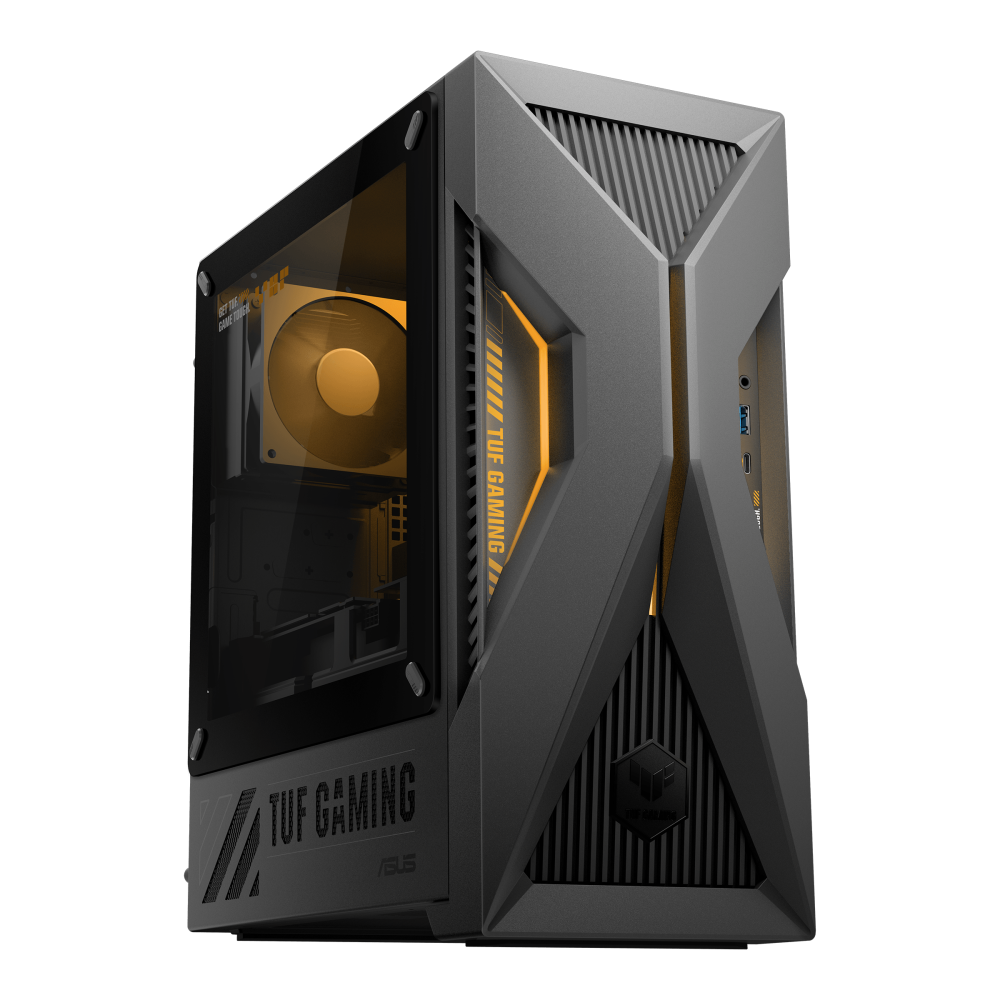
| メーカー | HP |
|---|---|
| グラボ | RTX 5060 8GB |
| CPU | Core i7-13620H |
| メモリ | 16GB |
| SSD | 1TB |
| 参考価格 |
| ゲーム性能 | |
|---|---|
| クリエイティブ | |
| コスパ |
最新GPU「GeForce RTX 5060」と、高効率な「Core i7-13620H」を搭載したASUSのゲーミングPC。モバイル向けCPUをデスクトップ筐体で強力に冷却し、静音かつ安定した性能を発揮します。
TUFシリーズならではの堅牢なデザインと1TB SSDを備え、信頼性とコスパを両立した一台です。
SG-RT56-A5700X
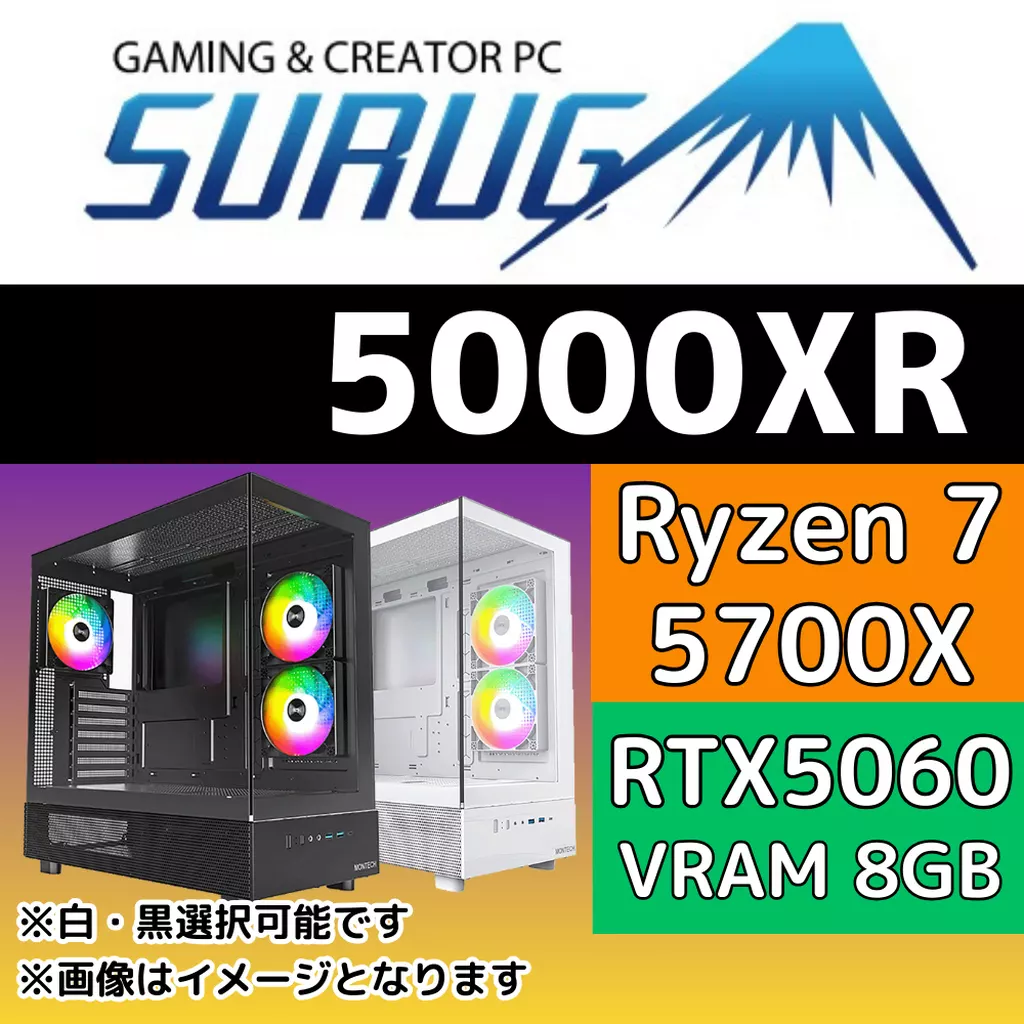
| メーカー | 駿河屋 |
|---|---|
| グラボ | RTX 5060 8GB |
| CPU | Ryzen 7 5700X |
| メモリ | 32GB |
| SSD | 1TB |
| 参考価格 | ¥184,800(税込) |
| ゲーム性能 | |
|---|---|
| クリエイティブ | |
| コスパ |
最新アーキテクチャ採用のGPU「GeForce RTX 5060」と、8コアCPU「Ryzen 7 5700X」を搭載したゲーミングPC。32GBの大容量メモリと1TB SSDを標準装備し、最新ゲームのプレイから動画編集まで幅広く対応します。
必要な性能を確保しつつ17万円台に価格を抑えた、コストパフォーマンスに優れた実用的な一台です。
快適プレイ重視モデル
FRGHLB550/WS0105/NTK

| メーカー | フロンティア |
|---|---|
| グラボ | Radeon RX 9060 XT |
| CPU | Ryzen 7 5700X |
| メモリ | 32GB |
| SSD | 1TB |
| 参考価格 | ¥219,800(税込) |
| ゲーム性能 | |
|---|---|
| クリエイティブ | |
| コスパ |
最新GPU「Radeon RX 9060 XT (16GB)」と8コアCPU「Ryzen 7 5700X」を搭載したフロンティアのゲーミングPC。大容量16GBのVRAMにより、最新タイトルも高画質で快適に楽しめます。
32GBメモリと1TB SSDを標準装備し、マルチタスクも余裕。デザイン性の高いケースを採用し、性能と価格のバランスに優れた高コスパモデルです。
2026年1/9(金)15時 ~ 1/16(金)15時までの期間限定のセールモデルです。
OMEN by HP 16L Gaming Desktop TG03-0033jp
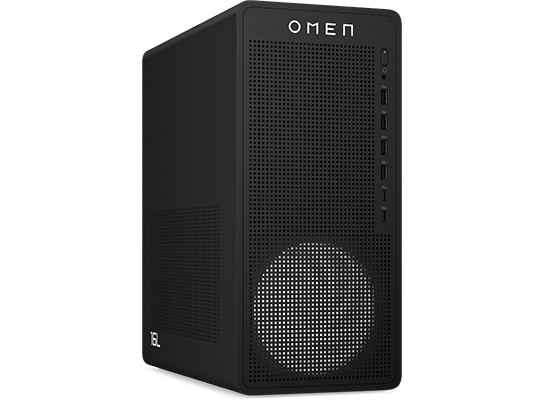
| メーカー | HP |
|---|---|
| グラボ | RTX 5060 Ti 16GB |
| CPU | Ryzen 7 8700F |
| メモリ | 32GB |
| SSD | 1TB |
| 参考価格 | ¥214,900(税込) |
| ゲーム性能 | |
|---|---|
| クリエイティブ | |
| コスパ |
最新GPU「GeForce RTX 5060 Ti (16GB)」と8コアCPU「Ryzen 7 8700F」を搭載したゲーミングPC「OMEN 16L」。次世代の描画性能に加え、32GBメモリと高速1TB SSDにより、最新の重量級タイトルも快適に楽しめます。
コンパクトな筐体に高い冷却性を備え、性能と価格のバランスに優れた高コスパモデルです。
2025年1月13(火)までの期間限定のセールモデルです。
最高設定・将来性重視モデル
FRGKA620ASR/WS122240/NTK

| メーカー | フロンティア |
|---|---|
| グラボ | RX 9070 XT16GB |
| CPU | Ryzen 7 9700X |
| メモリ | 32GB |
| SSD | 1TB |
| 参考価格 | ¥339,800(税込) |
| ゲーム性能 | |
|---|---|
| クリエイティブ | |
| コスパ |
最新GPU「Radeon RX 9070 XT (16GB)」と次世代CPU「Ryzen 7 9700X」を搭載したハイエンドゲーミングPC。16GBの大容量VRAMにより、最新タイトルの高画質プレイやクリエイティブ作業も快適にこなします。
32GBメモリと1TB SSDを標準装備し、高い処理能力と将来性を備えた、性能重視のユーザーに最適な一台です。
2026年1/9(金)15時 ~ 1/16(金)15時までの期間限定のセールモデルです。
OMEN by HP 35L Gaming Desktop GT17-0003jp
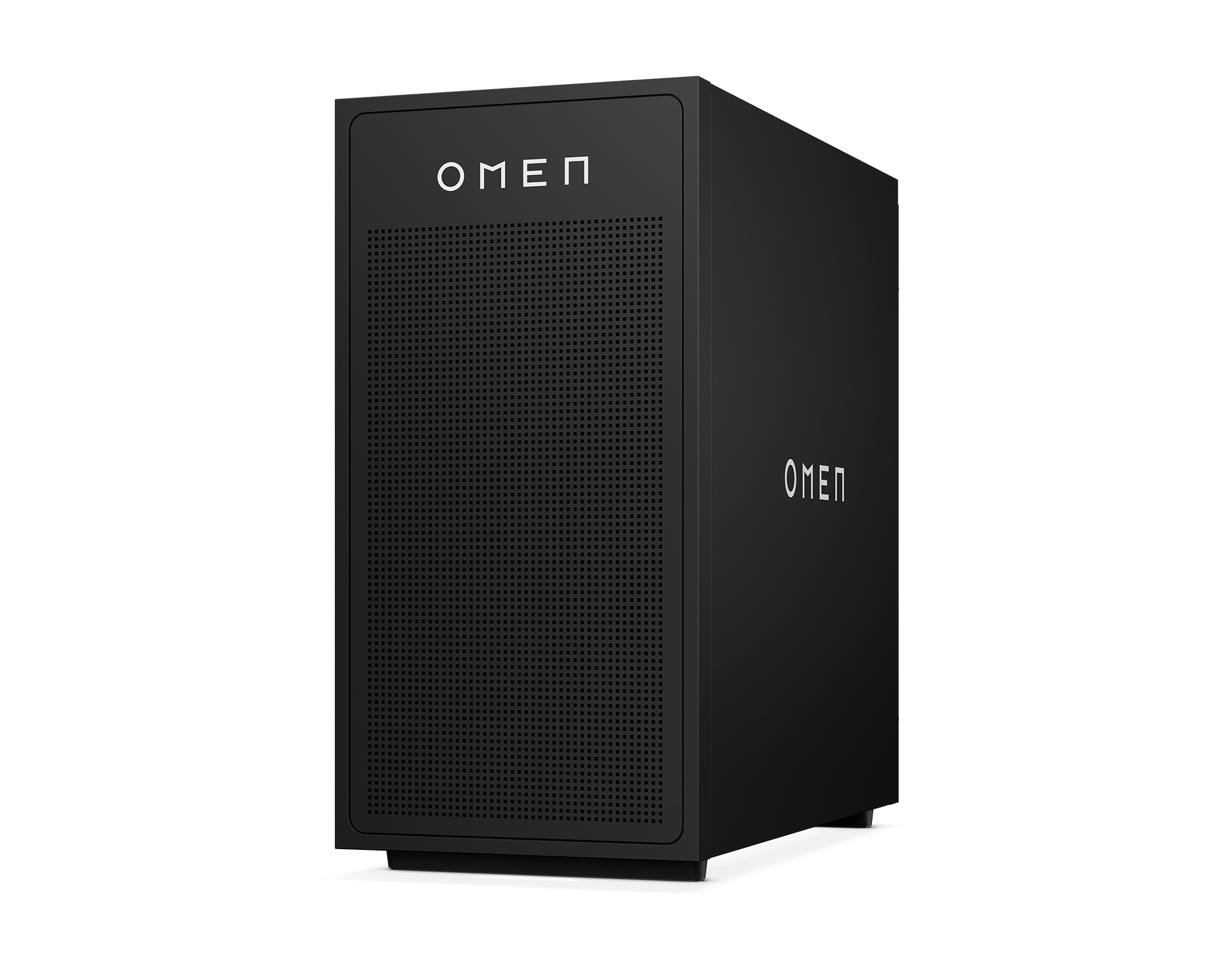
| メーカー | HP |
|---|---|
| グラボ | RTX 5080 16GB |
| CPU | Ryzen 7 9800X3D |
| メモリ | 64GB |
| SSD | 2TB |
| 参考価格 | ¥549,800(税込) |
| ゲーム性能 | |
|---|---|
| クリエイティブ | |
| コスパ |
次世代GPU「GeForce RTX 5080」とゲーム最強クラスのCPU「Ryzen 7 9800X3D」を搭載したハイエンドモデル。64GBメモリと2TB SSDを備え、4Kゲーミングや配信、高度な編集作業も快適にこなします。
大型ファンによる高い冷却性と拡張性を持つ35L筐体を採用し、最高峰の性能を求める方に適した一台です。
2025年1月13(火)までの期間限定のセールモデルです。
【初心者必見】APEX用ゲーミングPC選びで失敗しない5つのポイント

ゲーミングPCを選ぶ際、特に初心者の方が注目すべきポイントを5つ紹介します。
1. グラフィックボード(GPU):APEXの快適さを左右する最重要パーツ

ゲーミングPC選びで最も重要なのがグラフィックボード(GPU)です。GPUは3Dグラフィック処理を担当するパーツで、この性能がAPEXの画質やフレームレートを大きく左右します。
ゲーミングPCで最も重要なのがグラフィックボード(GPU)です。APEXの描画処理を担当し、フレームレートに直結します。
最低ラインは?目標fps別おすすめGPU
| 目標fps | おすすめGPU | 価格帯 |
|---|---|---|
| 60fps | GTX 1660 SUPER / RTX 3050以上 | 入門(約3万円~) |
| 144fps | RTX 4060 / RX 6700XT以上 | ミドル(約5~8万円) |
| 240fps | RTX 4070 SUPER / RTX 5070以上 | ハイエンド(約10万円~) |
初心者の方は、最低でもRTX 3050以上のGPUを搭載したモデルを選ぶことをおすすめします。予算と相談しながら、自分の目標とするプレイ環境に合ったGPUを選びましょう。

APEXの快適さはGPUが鍵!目標fpsに合わせて選びましょう。初心者の方はRTX 3050以上がおすすめです!
2. CPU:グラボの性能を最大限に引き出す縁の下の力持ち

CPUはPCの頭脳にあたるパーツで、ゲーム全体の処理やグラフィックボードへの指示などを行います。GPUの性能が高くても、CPUの性能が低いとGPUの能力を十分に引き出せず(ボトルネック)、フレームレートが伸び悩むことがあります。
APEX向けCPUの選び方
- エントリー
- Core i5-13400 / Ryzen 5 5600
- ミドル
- Core i5-14400F / Ryzen 5 7600
- ハイエンド
- Core i7-14700F / Ryzen 7 7800X3D
APEX用としては、IntelならCore i5シリーズ、AMDならRyzen 5シリーズの比較的新しい世代のものがバランスが良いでしょう。予算に余裕があればCore i7やRyzen 7も視野に入りますが、まずはGPUに予算を割くのがおすすめです。
特にRyzen 7 7800X3DはFPS向けに最適化されたCPUで、APEXでの性能が非常に高いです。

CPUもAPEXには重要!GPUの性能を活かすため、Core i5やRyzen 5以上を選びましょう。予算はGPU優先が基本ですが、7800X3DはFPS最強です!
3. メモリ(RAM):16GB以上を目安に選ぼう

メモリ(RAM)は、PCが作業する際の一時的な記憶スペースです。APEXをプレイしながら他のソフト(Discordで通話、ブラウザで情報検索など)を起動することも考えると、16GBを搭載しているモデルを選びましょう。
- 8GB
- 最低限の動作は可能だが、他のアプリを同時に開くと厳しい
- 16GB
- 快適なプレイが可能で、配信やDiscordなども同時利用可能
- 32GB
- 将来的な拡張性も考えると余裕のある構成
8GBでもギリギリ動作はしますが、快適性や安定性を考えると初心者の方でも16GB以上のメモリを搭載したモデルを選ぶことをおすすめします。

APEXを快適に遊ぶならメモリは16GB以上がおすすめ!ゲームしながらDiscordなども使うなら必須です。8GBだとちょっと厳しいかも…。
4. ストレージ:SSDは必須!容量はどれくらい必要?

ストレージはゲームやOSを保存する場所です。近年は読み書き速度が非常に速いSSD(ソリッドステートドライブ)が主流。APEXの起動時間やマップのロード時間を大幅に短縮できるため、SSD搭載は必須条件です。
- 容量
- APEXは約75GB必要。他のゲームも含めると最低500GB、できれば1TB以上が理想
- 種類
- NVMe SSDが最速で読み込み時間が短縮される
- 構成例
- システム用に500GB SSD + データ用に2TB HDDなど
容量については、APEX本体(約70GB~、アップデートで増加)に加え、OSや他のゲーム、アプリケーションも考慮すると、最低でも500GB、できれば1TBあると余裕が持てます。

APEXにはSSDが必須!ロード時間が爆速になります。容量は最低500GB、できれば1TB以上あると安心です!
5. 予算:いくらくらいで買える?コスパ重視の選び方

ゲーミングPCの価格はピンキリですが、APEXを快適にプレイできる新品のモデルであれば、10万円前後から見つけることができます。
予算別の目安
- 10万円以下
- APEXを低~中画質で60~100fps程度で遊べるエントリーモデル
- 10~15万円
- 中~高画質で144fps程度を目指せるミドルレンジモデル
- 15~25万円
- 高画質でも144fps以上、場合によっては240fpsも狙えるハイエンドモデル
- 25万円以上
- 4K解像度や240fps以上を目指す超ハイエンドモデル
BTO(Build to Order)メーカーのセール時期を狙ったり、型落ちモデルを探したりするのもコスパを高めるコツです。

APEX快適PCは10万円前後から!予算に応じて画質やfpsが変わります。セールや型落ちを狙うのも賢い選択です!
(補足)中古ゲーミングPCという選択肢はアリ?メリット・デメリット

予算を抑えたい場合、中古ゲーミングPCも選択肢の一つです。
メリット
- 新品より2~3割安く購入できる
- 比較的新しいモデルでも安く手に入ることがある
デメリット
- 保証期間が短いか無い場合が多い
- 使用状況が不明で寿命が短い可能性がある
- パーツの劣化や故障リスクがある
信頼できるショップで購入し、保証内容をしっかり確認することが重要です。初心者の方には、サポートが充実している新品のBTOパソコンをおすすめします。

中古PCは安いけど保証や寿命に注意!初心者は安心の新品BTOがおすすめです。しっかり検討しましょう!
APEXをさらに快適に!おすすめ周辺機器と設定のポイント

ゲーミングPCの性能を最大限に引き出すためには、適切な周辺機器と設定も重要です。
ゲーミングモニター:リフレッシュレートが重要

ゲーミングPCの高いfpsを活かすには、高リフレッシュレートのゲーミングモニターが必須です。
おすすめモデル
- BenQ ZOWIE XL2540K
- 参考価格: 約46,800円(※参考価格は記事投稿時点のものです)
- 特徴: 240Hzリフレッシュレート、0.5ms応答速度、24.5インチ、TN液晶、DyAc+技術搭載でブレを軽減
- おすすめポイント: プロゲーマーにも愛用者が多い高性能モデル。APEXの動きの速さに対応できる。
- Dell Alienware AW2523HF
- 参考: 約49,800円(※参考価格は記事投稿時点のものです)
- 特徴: 360Hzリフレッシュレート、0.5ms応答速度、24.5インチ、IPS液晶
- おすすめポイント: 超高リフレッシュレートで最新のハイエンドPCの性能を最大限に引き出せる。

APEXでPC性能を活かすなら高リフレッシュレートモニターが必須!BenQやDellの高性能モデルなら、さらに快適なプレイが可能です!
マウス・キーボード:操作性を高める選び方

FPSゲームでは、マウスとキーボードの性能が勝敗を左右します。
おすすめマウス
- Logicool G PRO X SUPERLIGHT 2
- 参考価格: 約24,500円(※参考価格は記事投稿時点のものです)
- 特徴: 約60g超軽量、HERO 2センサー、最大44,000DPI、最大8,000Hz
- おすすめポイント: プロゲーマー御用達の超軽量マウス。長時間のプレイでも疲れにくい。
おすすめキーボード
- SteelSeries Apex Pro TKL
- 参考価格: 約28,000円(※参考価格は記事投稿時点のものです)
- 特徴: オムニポイントスイッチ、アクチュエーションポイント調整可能、TKLサイズ
- おすすめポイント: キーの反応速度を自分好みに調整できるため、APEXの素早い操作に対応可能。
APEXではマウスも超重要!G PRO X SUPERLIGHT 2のような高性能マウスなら操作性アップ間違いなし。キーボードも合わせて検討しましょう!
ヘッドセット:足音を聞き逃さないために

APEXでは敵の足音や銃声の方向を正確に把握することが重要です。
おすすめヘッドセット
- HyperX Cloud III
- 参考価格: 約14,800円(※参考価格は記事投稿時点のものです)
- 特徴: 53mmドライバー、7.1chバーチャルサラウンド、軽量設計、ノイズキャンセリングマイク
- おすすめポイント: 足音の方向を正確に把握できるため、敵の位置を素早く特定できる。

APEXで勝つには足音を聞き逃さないヘッドセットが必須!HyperX Cloud IIIなら敵の位置を正確に把握できて有利になります!
APEXゲーム内設定:軽量化でfpsを稼ぐコツ

APEXのゲーム内設定を最適化することで、より高いfpsを実現できます。
| 項目 | 推奨設定 | 効果 |
|---|---|---|
| ディスプレイモード | フルスクリーン | パフォーマンス向上 |
| V-Sync | 無効 | 入力遅延減少 |
| アンチエイリアシング | TSAA | 最低限の視認性確保 |
| テクスチャフィルタリング | バイリニア | fps向上 |
| 各種シャドウ設定 | 無効 | 大幅なfps向上 |
| ボリュメトリック | 無効 | 大幅なfps向上 |
起動オプション設定:
Steamの場合、ライブラリからAPEXを右クリック→プロパティ→起動オプションに以下を入力。+fps_max unlimited -novid -high -refresh 144
これらの設定を組み合わせることで、約40-60%のfps向上が期待できます。

APEXの設定を見直すだけでfpsが爆上がり!シャドウ無効や起動オプションを活用して、快適プレイを手に入れましょう!
ゲーミングPC購入前にチェック!よくある質問(FAQ)

Q1. BTOパソコンとメーカー製PC、どっちがいい?
- BTOパソコンとメーカー製PC、どっちがいい?
-
BTOパソコンは自分の用途に合わせてカスタマイズできる点が最大のメリットです。メーカー製PCは保証やサポートが充実していますが、拡張性に制限があることが多いです。ゲーミング用途ではBTOパソコンの方が自分に合った構成を選べるためおすすめです。
Q2. 自分でパーツを選んで組む(自作PC)のは初心者には難しい?
- 自分でパーツを選んで組む(自作PC)のは初心者には難しい?
-
初心者にとって自作PCは知識や経験が必要なため難易度が高いです。パーツの相性問題や組み立て時のトラブル対応など、初めての場合は予想外の困難に直面することがあります。まずはBTOパソコンから始めて、PCの知識を徐々に深めていくことをおすすめします。
Q3. 購入後の保証やサポートは?
- 購入後の保証やサポートは?
-
BTOパソコンの標準保証は基本1年間ですが、多くのショップでは有料で3〜5年の延長保証を提供しています。パソコン工房は最大4年、ドスパラは最大5年の延長保証があります。初めてのゲーミングPCなら、万が一のトラブル時に安心できる延長保証を検討するとよいでしょう。
Q4. どこで買うのがおすすめ?(オンラインショップ、実店舗など)
- 購入後の保証やサポートは?
-
大手BTOショップ(マウスコンピューター、フロンティア、レノボ、ツクモなど)のオンラインショップが品揃え豊富でおすすめです。初心者の場合は実店舗があるショップを選ぶと、購入後のサポートを直接受けられる安心感があります。また、Amazonや楽天などの大手ECサイトでも取り扱いがありますが、サポート面では専門店に劣る場合があります。
まとめ:自分にぴったりのゲーミングPCでAPEXを楽しもう!
APEXを快適にプレイするためのゲーミングPC選びのポイントをご紹介しました。重要なのは以下の点です。
- 目標とするfpsに合わせたGPUを選ぶ(144fps以上なら最低でもRTX 4060クラス)
- CPUはGPUの性能を引き出せるものを(Ryzen 7 7800X3DはAPEXに最適)
- メモリは16GB以上、ストレージはNVMe SSDを選ぶ
- 予算に合わせて10万円以下、10~15万円、15万円以上の3つの価格帯から選ぶ
- 高リフレッシュレートのゲーミングモニターと合わせて使う
初心者の方は、まずは10~15万円のミドルレンジモデルから始めるのがおすすめです。ゲーミングPCとAPEXの世界を楽しんでください。

最後までご覧いただきありがとうございました!