
『Escape From Tarkov(タルコフ)』をプレイしていて、最も理不尽で悔しい瞬間。それは敵に撃ち負けた時ではなく、ラグやパケロスによる「接続切れ」や「同期ズレ」で何もできずに倒された時ではないでしょうか。
「うちは光回線だから速度は速いはずなのに、なぜかラグい」
「夜になるとPingが跳ね上がってマッチングから落とされる」
このような悩みを抱えているなら、原因は「回線速度」ではなく「Ping(応答速度)」にある可能性が高いです。
この記事では、タルコフプレイヤーが知っておくべき、今すぐ無料でできる設定の見直し、そして物理的な距離問題を解決する「GearUP Booster」の効果までを徹底解説します。

| 手順 | 詳細 |
|---|---|
| ① | 公式サイト からGearUP Boosterをインストール からGearUP Boosterをインストール |
| ② | アプリで「Escape from Tarkov」を選択 |
| ③ | 「Boost」をクリック |
| ④ | ゲームを起動 |
\全プラン10%OFF/
【基礎知識】タルコフで重要なのは「回線速度」より「Ping」

多くの人が誤解していますが、オンラインゲーム、特にタルコフのようなFPSにおいて重要なのは、「回線速度(Mbps)」の速さよりも「Ping(ms)」の低さと安定性です。
まずは、なぜ「速度が速くてもラグい」という現象が起きるのかを正しく理解しましょう。
回線速度(Mbps)が速くてもラグが起きる理由
これを道路の交通状況に例えると非常に分かりやすくなります。
- 回線速度(Mbps): 道路の「車線の広さ」。一度に大量の荷物(動画データなど)を運べるかどうかの数値。
- Ping(ms): 目的地までの「移動時間」。自分の操作がサーバーに届き、結果が返ってくるまでの往復時間。
タルコフのプレイ中にやり取りされるデータ量は非常に小さいため、実は「車線の広さ(速度)」はそれほど必要ありません。一方で、敵と撃ち合う一瞬の判断には「移動時間(Ping)」の短さが命となります。
つまり、いくら最高速度が出るスポーツカー(高速回線)に乗っていても、目的地までのルートが遠回りだったり、信号(サーバー経由地)が多かったりすれば、到着は遅れます。 これが「回線速度は速いのにラグい」正体です。
タルコフにおけるPingとパケロスの目安
では、具体的にどれくらいの数値を目指せばよいのでしょうか。タルコフにおけるプレイ環境の快適さを以下の表にまとめました。
| Ping値 (ms) | 快適度 | 特徴 |
| 0 〜 30ms | 最高 | ほぼ遅延なし。撃ち合いで有利に立てる理想的な環境。 |
| 31 〜 60ms | 快適 | 全く問題なし。ストレスなくプレイ可能。 |
| 61 〜 100ms | 普通 | 多少の遅延はあるがプレイ可能。インベントリ操作が少し重く感じることも。 |
| 101 〜150ms | 危険 | 撃ち合いで明らかに不利。「扉を開けたのに開いていない」等のラグが発生。 |
| 160ms以上 | 切断 | サーバーから強制キックされる可能性が高い(Ping制限)。 |
この表を見てわかる通り、Pingが100msを超えると撃ち合い以前の問題が発生します。また、Pingだけでなく「パケットロス(Packet Loss)」が1%でも発生していると、キャラクターが瞬間移動するなどの致命的なラグにつながります。
まずはゲーム内で fps 2 コマンドを入力し、自分のPingとRTTを確認することから始めましょう。
【無料・設定編】今日からできるタルコフのPing改善方法5選

いきなり有料ツールを導入する前に、まずは無料でできる設定の見直しを行いましょう。意外な設定がラグの原因になっていることがあります。
1. ゲーム内サーバー選択(オートはNG)
BSGランチャーの設定で、サーバー選択を「Auto」にしていませんか?
オート設定は便利な反面、一時的にPingが低いだけの不安定なサーバーに繋がれてしまうリスクがあります。
推奨するサーバー設定手順
- ゲーム本体(EscapeFromTarkov.exe)ではなく、ランチャーを立ち上げます。
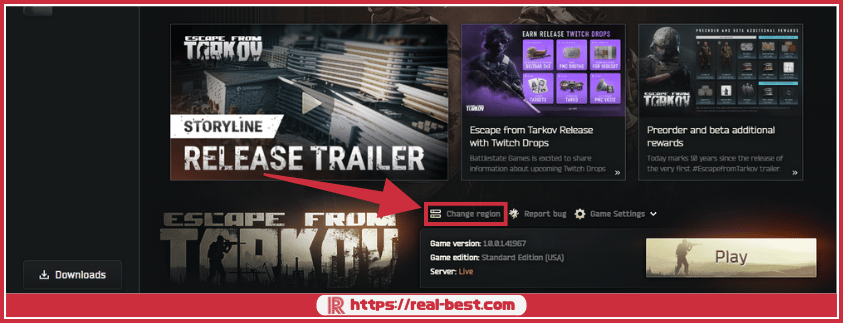
- ランチャー下部、大きな「Play」ボタンのすぐ上にある「Change region」(または現在のサーバー名が表示されている部分)をクリックします。
- サーバーリストのウィンドウが開きます。
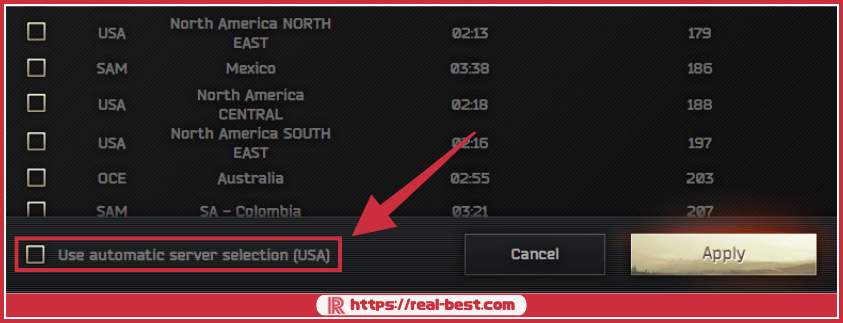
- ウィンドウ左下にある「Use automatic server selection」(自動サーバー選択を使用する)のチェックボックスを外します。
- ※ここが入ったままだと、勝手にサーバーを選ばれてしまいます。
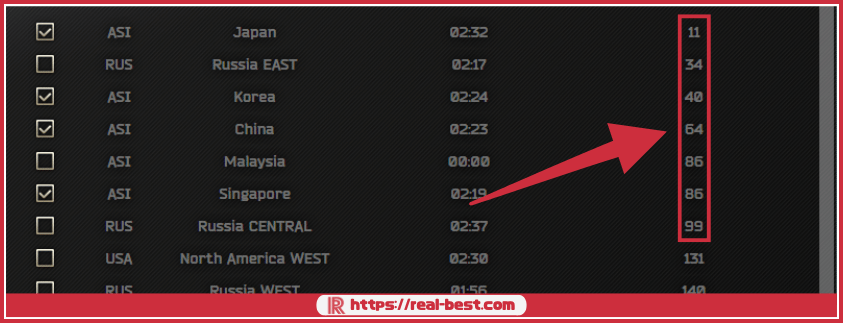
- 自分の環境でPingが低いサーバーのチェックボックスをオンにします。
- 日本在住の場合の目安
- Japan (必須)
- Korea (推奨)
- China / Hong Kong / Singapore (Pingが安定していれば選択)
- ※Russia極東サーバー(Khabarovskなど)もPingが良い場合がありますが、パケロスが多い傾向にあるため注意が必要です。
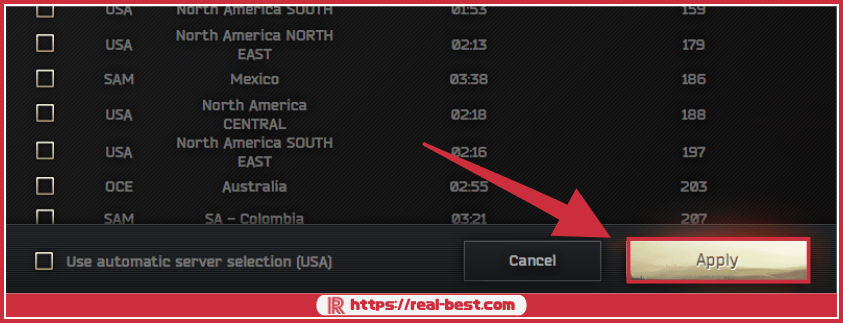
- 選択が終わったら、ウィンドウ右下の「Apply」ボタンをクリックして設定を確定させます。
このように手動で範囲を限定することで、意図しない遠方のサーバーへ飛ばされる事故を防げます。特にPingが不安定なサーバーは、チェックリストから除外しておきましょう。
2. IPv6/IPv4とDNS設定の見直し
タルコフのサーバーは古い仕様の部分があり、最新の通信規格である「IPv6」で接続すると、マッチングエラーや突然の回線落ち(Server Connection Lost)を引き起こすことがあります。
そのため、PC側で強制的に「IPv4」のみを使用するように設定し、あわせてDNSサーバーを高速なもの(Googleなど)に変更することで、通信の安定性を高めます。
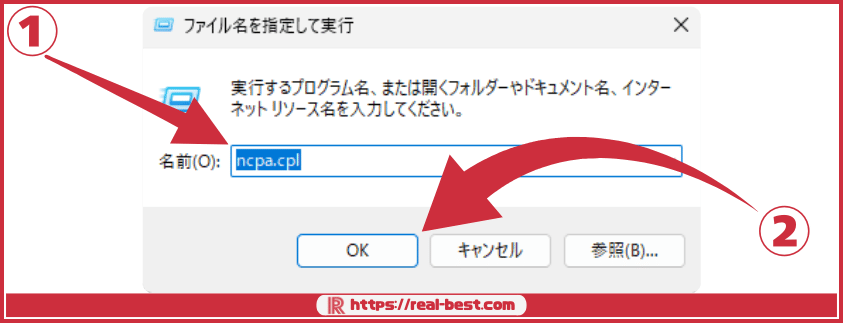
- キーボードの「Windowsキー」+「Rキー」を同時に押します。
- ファイル名を指定して実行という小窓が出るので、そこに
ncpa.cplと入力してOKを押します。
.png)
- 現在使っている接続(「イーサネット」や「Wi-Fi」など)を右クリックし、「プロパティ」を選択します。
- プロパティ画面のリストの中に「インターネット プロトコル バージョン 6 (TCP/IPv6)」という項目があります。
- この項目の左側にあるチェックマークを外します。
- ※これでPCは強制的にIPv4で通信するようになり、タルコフとの互換性が向上します。
1.png)
- 同じリストの中にある「インターネット プロトコル バージョン 4 (TCP/IPv4)」を選択(クリックして青く反転させる)し、右下の「プロパティ」ボタンを押します。
- 「次のDNSサーバーのアドレスを使う」にチェックを入れます。
- 以下の数値を入力します(Google Public DNSの例)。
- 優先DNSサーバー: 8.8.8.8
- 代替DNSサーバー: 8.8.4.4
- 「OK」を押して画面を閉じれば設定完了です。
1.png)
設定を変更したら、最後にPC内の古いデータを掃除して設定を反映させます。
- Windowsの検索バーに
cmdと入力します。 - 「コマンドプロンプト」が出てくるので、「管理者として実行」を選択します。
- 黒い画面で
ipconfig /flushdnsと入力してEnterキーを押します。 - 「DNS リゾルバー キャッシュは正常にフラッシュされました」と出れば成功です。
この設定は「PCとルーターの間」や「Webサイトの読み込み」を最適化するものです。
しかし、「プロパティからタルコフのサーバーまでの物理的な距離」や「プロバイダ自体の混雑」はこの設定では解決できません。
「手順が難しくてよく分からなかった」「設定したけれど変化がなかった」という方は、これらのネットワーク調整をワンクリックで自動的に行ってくれるGearUP Boosterを試すのが一番の近道です。
3. Windowsの「電源プラン」とバックグラウンドアプリの無効化
PCの省電力機能が働くと、ネットワークアダプタの性能が制限されることがあります。これを「高パフォーマンス」に固定しましょう。

- キーボードの「Windowsキー」+「Rキー」を同時に押します。
- 左下に出てきた入力欄に
powercfg.cplと入力し、[Enter]キー(またはOK)を押します。
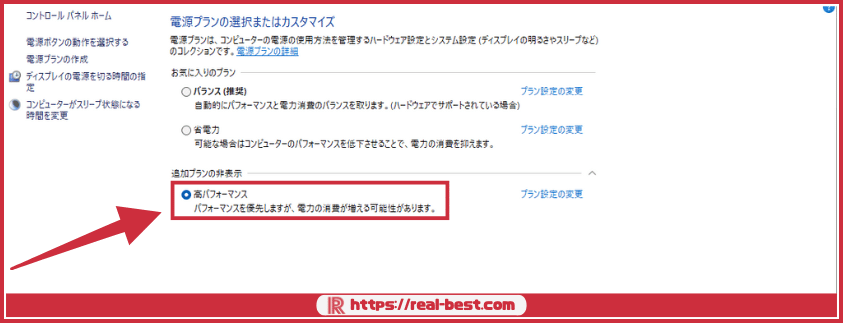
- 画面が開いたら、「高パフォーマンス」という項目を探します。
- ※もし見当たらない場合は、「追加プランの表示」 という文字の横にある矢印(∨)をクリックしてください。隠れているメニューが開きます。
- リストに出てきた 「高パフォーマンス」 のラジオボタン(丸いチェック欄)をクリックして黒丸をつけます。
- ※「究極のパフォーマンス(Ultimate Performance)」がある場合は、そちらを選んでもOKです。
また、以下のアプリは帯域を勝手に使うため、タルコフ中は完全に終了させることを推奨します。
- SteamやEpic Gamesなどの「自動アップデート」
- Google Chromeなどのブラウザ(メモリと通信を食います)
- Windows Update(プレイ時間は停止推奨)
タスクマネージャーを開き、ネットワーク使用率が高いプロセスがないか確認する癖をつけると良いでしょう。
4. LANケーブルの規格確認(CAT5e以上を使っているか)
意外な落とし穴が「LANケーブル」です。ルーターまでは最新なのに、PCに繋ぐケーブルが10年前のものだった、というケースは少なくありません。ケーブルには「カテゴリ(CAT)」という規格があります。
| カテゴリ (CAT) | 最大通信速度 | 伝送帯域 | おすすめ度 |
| CAT5 | 100Mbps | 500MHz | 論外(即交換) |
| CAT5e | 1Gbps | 500MHz | 普通(最低ライン) |
| CAT6 | 1Gbps | 500MHz | 快適 |
| CAT6A | 10Gbps | 500MHz | 最適(おすすめ) |
| CAT7以上 | 10Gbps〜 | 600MHz〜 | ゲーム用には過剰(不要) |
もしケーブルの印字を見て「CAT5」と書かれていたら、それがボトルネックです。数百円で買える「CAT6A」のケーブルに交換するだけで、劇的なラグ改善が見込めるかもしれません。
5. ルーターの再起動とファームウェア更新
基本中の基本ですが、ルーターはずっと電源を入れっぱなしにしていると熱を持ち、処理能力が落ちてきます。
- ルーターの電源プラグを抜く。
- 1分〜5分ほど放置して放電させる。
- 再度電源を入れる。
これだけで内部のキャッシュがクリアされ、回線が安定することがあります。週に1回は再起動を行うか、ルーターの設定画面からファームウェアが最新かどうかも併せて確認してください。
設定で治らないラグは「プロバイダの経路」が原因

ここまで紹介した無料設定をすべて試しても、「やっぱり夜になるとラグい」「パケロスが消えない」という場合。
残念ながら、原因はあなたのPCや設定ではなく、プロバイダからゲームサーバーまでの「経路(ルート)」にあります。
どうしてもPingが下がらない「魔の時間帯」の正体
インターネットは網の目のようにつながっていますが、あなたの契約しているプロバイダが、混雑しているルートや遠回りのルートを通している場合、ユーザー側で設定できることはもうありません。
例えば、東京から大阪のサーバーに繋ぐのに、なぜか一度アメリカを経由して戻ってくるような非効率なルートを通されることもあります(これを「Bad Routing」と呼びます)。これが、時間帯によってPingが激増する「魔の時間帯」の正体です。
ここから先は「VPN(GPN)」を使わないと物理的に改善不可能
この「悪いルート」を強制的に修正するには、GPN(Game Private Network) と呼ばれるゲーム専用のVPNツールを使うしか方法がありません。
プロバイダが敷いた混雑した一般道ではなく、ツールが用意した「ゲーム専用の高速道路」を通ることで、物理的なPingの限界値を下げることができます。ここで登場するのが、タルコフプレイヤーの間で評価が高い「GearUP Booster」です。
【最強ツール】GearUP Boosterがタルコフにおすすめな理由

「VPNを使うと逆に遅くなるのでは?」と思うかもしれませんが、それはセキュリティ用のVPNの話です。GearUPはゲームのラグ解消に特化した技術を使っています。
一般的なVPNと「ゲーム特化型(GearUP)」の違い
通常のVPNとGearUP Boosterのようなゲームブースターには、明確な役割の違いがあります。
| 機能 | 一般的なVPN (NordVPNなど) | GearUP Booster (ゲーム特化) |
| 主な目的 | セキュリティ強化、匿名化 | Pingの短縮、パケロス軽減 |
| 通信経路 | 暗号化され、速度は落ちやすい | 最短・最速ルートを選択 |
| サーバー | 一般的な国別サーバー | ゲームサーバー近接の専用ノード |
| タルコフへの効果 | 地域制限解除には使えるがラグ対策には不向き | ラグ対策に特化しており効果大 |
このように、GearUPは、純粋に「サーバーまでの最短距離」を繋ぐことに特化しています。だからこそ、Pingが下がるのです。
【検証】実際に導入してPingとパケロスはどう変わったか
実際に、夜間の混雑時・深夜帯にタルコフのアジアサーバーで検証を行いました。
| 状況 | 導入前 | GearUP Booster (ゲーム特化) | 導入後 | 備考 |
| 混雑時間帯(19〜23時) | セキュリティ強化、匿名化 | 50〜90msで上下にブレる | 35〜55msで安定 | ブレ幅が特に小さくなる |
| 深夜(回線が空いている) | 暗号化され、速度は落ちやすい | 最短・最30〜40ms速ルートを選択 | 27〜38ms | 劇的な変化は少ない |
混雑時間帯は特に改善が大きく、Pingの最大値が大きく下がり、プレイ中の「カクつき」が大幅に消えました。特にスカブやPMCがカクカク動く現象がなくなり、撃ち合い時のズレが減り、狙った通りに弾が当たりやすくなりました。
アジアサーバーでは、Pingの絶対値が劇的に下がるというより、安定化とパケットロス減少が強く出る傾向があります。特に韓国・香港・シンガポールのような日本から距離のある海外アジアは、経路差が出やすいため改善効果が大きいです。
ただし、元からPingが非常に安定している回線や、Wi-Fiで接続している場合(無線特有の遅延・瞬間的ロスの影響が大きい)は、数値的な変化が極めて小さくなる点には注意しましょう。
GearUP Boosterの導入・設定方法(最短1分)
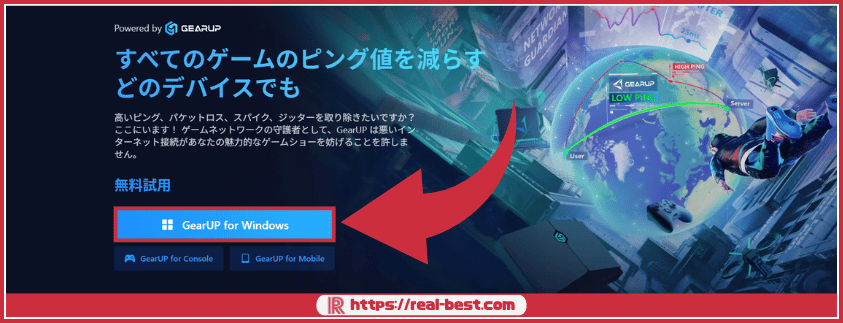
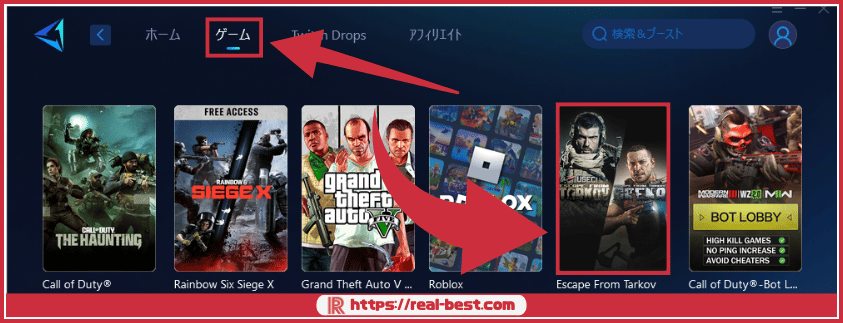
- GearUP Boosterを起動します。
- 「ゲームリスト」から「Escape from Tarkov」を選択します。
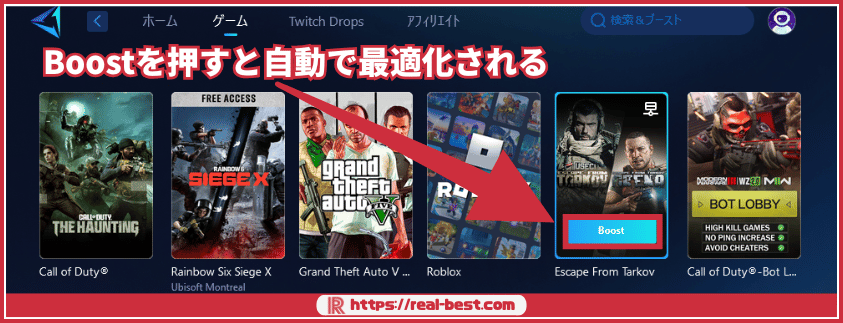
- 「Boost」ボタンをクリックすると、自動的に最適なサーバー経路への接続が開始されます。
- この状態でゲームを起動すれば、最適化が適用された状態でプレイできます。
料金プランと「無料体験」の賢い使い方
GearUP Boosterには、初回ユーザー向けに3日間の無料体験期間が用意されています。
重要なのは、口コミや評判を調べるよりも、「自分の家の回線環境で本当にPingが下がるか」を実際にテストすることです。回線相性は人によって異なるため、まずは以下の手順で効果を測定してください。
無料期間中に確認すること
- タルコフで実際にレイドに出撃する(スカブでもOK)。
- Pingの数値と、体感のラグ(カクつき)が減ったか確認する。
もし効果がなければ、トライアル期間中に解約すれば料金は1円もかかりません。
また、GearUP Boosterの料金体系は非常にシンプルです。「1ヶ月更新」か、割引が効く「3ヵ月更新」「1年更新」の主に3択となります。
| プラン | 価格(USD) | 日本円目安 | 特徴 |
|---|---|---|---|
| 1ヶ月 | $9.90 | 約1,500円 | 短期間だけ使いたい人向け |
| 3ヶ月 | $23.97 | 約3,700円 | 月あたりを抑えたい中間プラン |
| 年間 | $48.99 | 約7,600円 | 長期契約で最もコスパが良い 月あたり約 $4 程度 |
\全プラン10%OFF/
【Q&A】タルコフのラグ・GearUPに関するよくある質問

Q1. GearUP Boosterを使うとタルコフでBANされませんか?
- GearUP Boosterを使うとタルコフでBANされませんか?
-
いいえ、GearUPの使用でBANされることはありません。
タルコフの開発元であるBattlestate Games(BSG)は、チートツールではなく、ラグを改善するためのVPNやGPNツールの使用を禁止していません。
GearUPはゲームデータを改ざんするものではなく、通信経路を最適化するだけのツールなので、規約違反には該当せず安全です。
Q2. タルコフで快適にプレイできるPingの目安はいくつですか?
- タルコフで快適にプレイできるPingの目安はいくつですか?
-
50ms以下が理想的です。
FPSにおいて撃ち合いに勝つためには、30〜50msが最も快適な数値です。60〜100msでもプレイは可能ですが、瞬時の反応で遅れを取る場合があります。
100msを超えると明確なラグ(扉が開かない、弾が当たらないなど)が発生し、160msを超えるとサーバーから強制切断されるリスクがあります。
Q3. 無料のVPNとGearUPは何が違うのですか?
- GearUP Boosterを使うとタルコフでBANされませんか?
-
通信の「優先順位」と「暗号化処理」が異なります。
一般的な無料VPN(筑波VPNなど)やセキュリティVPNは、通信を暗号化するため速度が低下しやすく、ゲーム用途には向きません。
一方でGearUPは「ゲーム専用(GPN)」として設計されており、暗号化による遅延を無くし、ゲームサーバーへの最短ルートを物理的に確保するため、Pingを下げる効果が圧倒的に高いです。
まとめ:タルコフの回線弱者はGearUPで解決しよう
タルコフにおけるラグは、プレイヤースキルではカバーできない理不尽な要素です。
- まずは「サーバー選択」や「DNS設定」などの無料対策を試す。
- それでもダメなら、プロバイダの経路が原因なので「GearUP」を試す。
この手順を踏めば、無駄な出費を抑えつつ、ラグ問題を解決できます。
「あと少しPingが低ければ勝てていたのに…」と後悔しないためにも、まずはGearUPの無料体験で、ヌルヌルのタルコフを体感してみてください。