- SF6でラグが発生する5つの原因とその仕組み
- 無料でできるping改善設定5選(手順付き)
- ping値の目安とフレーム遅延の関係
- GearUP BoosterのAIR技術による最適化の仕組み
- GearUP Boosterの導入手順・料金プラン・無料体験情報
ストリートファイター6(SF6)のオンライン対戦で、「技が出ているはずなのに負ける」「相手が瞬間移動する」「入力が反映されない」──そんな経験はありませんか?格闘ゲームはたった1フレーム(約16.7ms)の遅延が勝敗を分けるジャンルです。
どれだけ練習してコンボ精度を高めても、回線品質が悪ければ実力を発揮できません。本記事では、2026年4月時点の最新情報をもとに、SF6のラグ・回線・pingを改善するための無料設定5選と、それでも解決しない場合の最強ツール「GearUP Booster」を徹底解説します。
初心者でもすぐに実践できる手順付きなので、ぜひ最後までご覧ください。

| 手順 | 詳細 |
|---|---|
| ① | 公式サイト からGearUP Boosterをインストール からGearUP Boosterをインストール |
| ② | アプリで「Escape from Tarkov」を選択 |
| ③ | 「Boost」をクリック |
| ④ | ゲームを起動 |
\全プラン10%OFF/
SF6でラグが発生する5つの原因
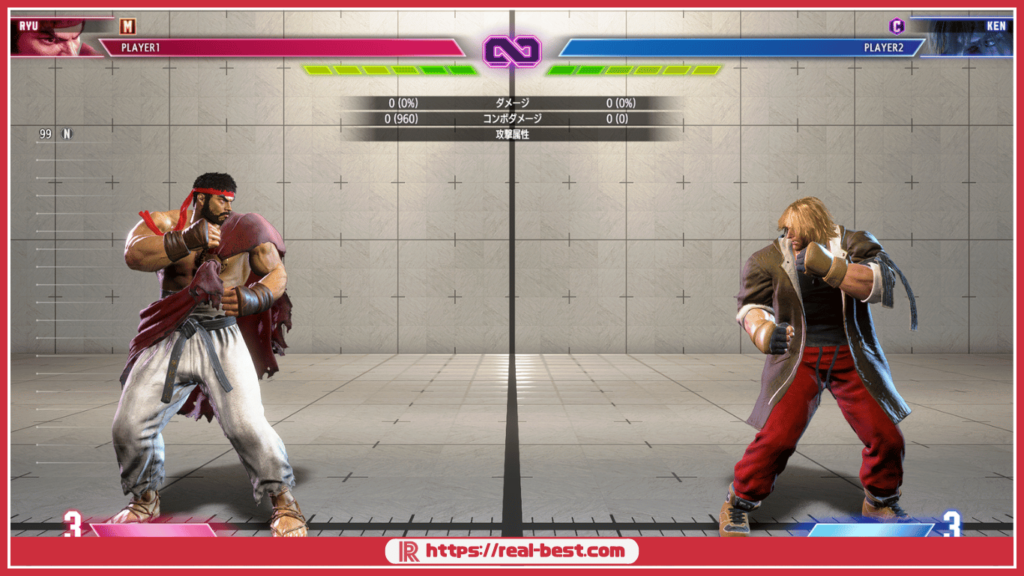
SF6のオンライン対戦はロールバックネットコードを採用しており、従来の格闘ゲームと比較して快適な通信環境が実現されています。
しかし、それでもラグが発生するケースは少なくありません。ここでは、SF6で遅延やカクつきが起きる代表的な5つの原因を、データとともに詳しく解説します。
原因①:ping値が高い
SF6のオンライン対戦において、最も直接的にラグに影響するのがping値(レイテンシ)です。
ping値とは、あなたのPCやPS5からゲームサーバー(または対戦相手)までデータが往復するのにかかる時間をミリ秒(ms)で表した数値です。
この数値が高いほど、ボタンを押してからゲーム内で技が反映されるまでの遅延が大きくなります。
SF6のロールバックネットコードは、ある程度のping差を吸収してくれますが、50msを超えると目に見える巻き戻り(ロールバック)が頻発し、100msを超えるとまともな対戦はほぼ不可能になります。
| ping値 | 体感の快適度 | ロールバック頻度 | 対戦への影響 |
|---|---|---|---|
| 0〜20ms | 非常に快適 | ほぼなし | オフラインに近い操作感 |
| 20〜50ms | 通常プレイ可能 | ごく稀に発生 | ほとんど気にならない |
| 50〜100ms | やや厳しい | 頻繁に発生 | 反応系の技が間に合わない |
| 100ms以上 | ほぼ無理 | 常時発生 | まともな対戦は困難 |
ping値が高くなる原因はさまざまですが、代表的なものは以下の通りです。
ping値が高くなる原因
- 物理的な距離
- 対戦相手やサーバーとの物理的距離が遠いほどpingは高くなります。日本国内同士なら10〜30ms程度ですが、海外対戦では100ms超も珍しくありません。
- ネットワーク経路の混雑
- ISP(プロバイダ)のルーティングが非効率な場合、物理的に近くてもpingが跳ね上がることがあります。
- Wi-Fi使用による不安定化
- 無線接続は有線に比べてジッター(ping値の揺れ)が大きく、瞬間的なスパイクが発生しやすいです。
- プロバイダの帯域制限
- 夜間のゴールデンタイム(20時〜24時)はISPが混雑し、ping値が平常時の2〜3倍になるケースがあります。
SF6で快適に対戦したいなら、ping値20ms以下を目標にしましょう。
まずはゲーム内のネットワーク表示やSpeedtest.netで現在のpingを確認し、50msを超えている場合は本記事の改善策を試してください。
原因②:Wi-Fi接続による不安定化
SF6のようなリアルタイム格闘ゲームでは、通信の「安定性」が速度以上に重要です。
Wi-Fi接続は手軽で便利ですが、電波干渉・壁や家具による減衰・他デバイスとの競合により、パケットロスやジッター(ping値の揺れ)が頻繁に発生します。
たとえ平均pingが30msでも、瞬間的に100msや200msに跳ね上がるスパイクが起きると、ロールバックが多発して対戦体験は大幅に悪化します。
特にマンションやアパートなどの集合住宅では、近隣のWi-Fiと電波帯が干渉し合い、混雑がひどい時間帯には安定した通信がほぼ不可能になることもあります。
| 項目 | 有線LAN接続 | Wi-Fi(5GHz) | Wi-Fi(2.4GHz) |
|---|---|---|---|
| 平均ping | 5〜15ms | 10〜30ms | 20〜60ms |
| ジッター(揺れ幅) | ±1〜2ms | ±5〜15ms | ±10〜40ms |
| パケットロス率 | 0〜0.1% | 0.5〜2% | 1〜5% |
| 安定性 | ◎ 非常に安定 | ○ 概ね安定 | △ 不安定 |
| SF6への適性 | 最適 | 条件付きで可 | 非推奨 |
上記テーブルの通り、有線LAN接続とWi-Fiでは安定性に大きな差があります。Wi-Fiを使い続けるとしても、以下の点に注意することで多少の改善は期待できます。
Wi-Fiの注意点
- 5GHz帯を選択
- 2.4GHz帯は電子レンジやBluetooth機器と干渉しやすいため、必ず5GHz帯のSSIDに接続しましょう。
- ルーターとの距離
- ルーターとの間に壁が2枚以上あると電波が大幅に減衰します。できるだけ同じ部屋に設置してください。
- チャンネル変更
- 周囲のWi-Fiと同じチャンネルを使っていると干渉が起きます。ルーター管理画面からチャンネルを手動設定しましょう。
- 他デバイスの切断
- 家族がスマホで動画視聴中はWi-Fi帯域が圧迫されます。対戦中は不要な接続を減らしましょう。
格闘ゲームでWi-Fi接続は本質的にハンデです。最優先で有線LAN接続に切り替えることを強くおすすめします。
LANケーブル1本(CAT6以上推奨)で劇的に改善する可能性があります。
原因③:回線速度不足
ping値の次に気になるのが回線速度(ダウンロード速度・アップロード速度)です。
SF6のオンライン対戦自体が消費する通信量は実はそこまで多くなく、おおむね下り・上りともに3〜5Mbps程度あれば対戦自体は成立します。
しかし、回線速度が遅い場合は根本的なネットワーク品質に問題があるケースが多く、速度の低さ自体がpingの悪化やパケットロスの増加と相関しています。
また、同じ回線を家族と共有している場合、誰かが大容量ファイルのダウンロードや4K動画のストリーミングをしていると、帯域が圧迫されてゲーム通信に影響が出ます。
| 回線速度 | SF6オンライン対戦 | 同時利用時の影響 | 総合評価 |
|---|---|---|---|
| 100Mbps以上 | 余裕あり | 家族利用でも問題なし | ◎ |
| 30〜100Mbps | 問題なし | 動画視聴と同時は注意 | ○ |
| 10〜30Mbps | ギリギリ可能 | 同時利用で影響大 | △ |
| 10Mbps未満 | 不安定 | 単独でも厳しい場合あり | × |
- 回線プランの確認
- マンションタイプのVDSL方式は理論値100Mbpsですが、実測で20〜40Mbps程度になることが多いです。光配線方式(1Gbps以上)へ変更できないか確認しましょう。
- 速度テストの実施
- Speedtest.netやFast.comで実測値を確認してください。特にアップロード速度が5Mbps未満の場合は要注意です。
- 夜間の速度低下
- ゴールデンタイム(20〜24時)に速度が極端に落ちる場合、ISP側の混雑が原因です。プロバイダの変更やIPoE(IPv4 over IPv6)への切り替えが有効です。
- LANケーブルの規格
- 古いCAT5ケーブルでは100Mbpsが上限です。CAT6以上のケーブルに交換するだけで速度が改善する場合があります。
SF6の対戦通信量は少ないですが、回線速度が30Mbps未満の場合は根本的なネットワーク品質を見直すべきです。
まずは速度テストを実施し、夜間とそれ以外の時間帯で差がないかチェックしましょう。
原因④:PC・PS5の処理性能不足
ラグの原因は回線だけではありません。PC・PS5本体の処理性能が不足している場合も、フレーム落ち(コマ落ち)という形で「ラグ」として体感されます。
SF6は60fps固定で動作するゲームであり、処理が追いつかずフレームレートが安定しないと、入力遅延が増加し、さらにオンライン対戦では同期ずれの原因にもなります。
PC版の場合は特にグラフィック設定が重要で、推奨スペックを満たしていても設定が高すぎると安定60fpsを維持できないことがあります。
PS5版は基本的にハードウェアが統一されているため大きな問題は少ないですが、本体の発熱やストレージ残量が性能低下を引き起こすケースもあります。
| 項目 | SF6推奨スペック(PC) | 快適プレイ目安 |
|---|---|---|
| CPU | Intel Core i7-8700 AMD Ryzen 5 3600 | i7-10700以上 Ryzen 5 5600X以上 |
| GPU | RTX 2070 RX 5700XT | RTX 3060以上 RX 6600XT以上 |
| メモリ | 16GB | 16GB以上 |
| ストレージ | SSD推奨(60GB以上空き) | NVMe SSD推奨 |
| 目標フレームレート | 60fps安定 | 常時60fps維持 |
今からゲーミングPCを購入する方や、PCの買い替えを考えている方は、ストリートファイター6を快適に動かすおすすめゲーミングPCをチェックしましょう。
- PC版:グラフィック設定の最適化
- 「影の品質」「アンチエイリアス」「エフェクト品質」を下げると、フレームレートが安定しやすくなります。対戦中の安定性を優先するなら画質は妥協しましょう。
- PC版:ドライバーの更新
- GPU(NVIDIA / AMD)のドライバーが古いと、SF6特有の最適化が適用されていない可能性があります。必ず最新版に更新してください。
- PS5:本体の放熱確認
- PS5を密閉された棚に設置していると排熱が追いつかず、サーマルスロットリング(熱による性能低下)が発生します。風通しの良い場所に設置しましょう。
- PS5:ストレージ残量の確保
- 本体ストレージが90%以上埋まっていると、キャッシュ処理に影響が出る場合があります。不要なゲームを削除して空き容量を確保してください。
- 共通:再起動の実施
- 長時間スリープ状態が続くとメモリリークが発生しやすくなります。対戦前にPC・PS5を再起動する習慣をつけましょう。
「回線は問題ないのにカクつく」場合は処理性能を疑いましょう。PC版ならSteamのFPSカウンターを表示して常時60fpsを維持できているか確認してください。
PS5版は再起動と放熱環境の見直しだけでも改善することがあります。
原因⑤:ゲームサーバーの混雑・メンテナンス
自分の環境に問題がなくても、カプコン側のゲームサーバーやマッチングサーバーが混雑・不具合を起こしている場合は、全プレイヤーに影響が及びます。
特に大型アップデート直後、新キャラクター追加時、週末のゴールデンタイムなどはサーバー負荷が急増し、マッチング遅延や対戦中のラグが増加する傾向があります。
SF6はクロスプレイに対応しているため、PC・PS5・Xbox全プラットフォームのプレイヤーが同じサーバーに集中することになり、特定の時間帯にトラフィックが偏りやすい構造です。
また、定期メンテナンスや緊急メンテナンスの前後にはサーバーが不安定になることもあります。
| 状況 | 発生タイミング | ラグの程度 | 対処法 |
|---|---|---|---|
| 大型アップデート直後 | パッチ配信後24〜48時間 | 中〜大 | 数日待って落ち着いてからプレイ |
| 新キャラ追加時 | DLCキャラ解禁直後 | 中 | ピーク時間を避ける |
| 週末ゴールデンタイム | 金〜日 20:00〜24:00 | 小〜中 | 早朝・平日昼にプレイ |
| 定期メンテナンス前後 | メンテナンス前後1〜2時間 | 小〜大 | 公式SNSで告知を確認 |
| 緊急サーバー障害 | 不定期 | 大 | 復旧を待つしかない |
- 公式Xアカウントの確認
- カプコンの公式X(旧Twitter)やSF6公式サイトで、メンテナンスや障害情報が随時告知されます。対戦前にチェックする習慣をつけましょう。
- DownDetectorの活用
- 「SF6 DownDetector」で検索すると、リアルタイムの障害報告状況を確認できます。他のプレイヤーも同時に不具合を報告していれば、自分の回線ではなくサーバー側の問題です。
- ピーク時間帯を避ける
- サーバー混雑が原因のラグは自力では解消できません。混雑しやすい時間帯を避け、比較的空いている平日の昼間や深夜帯にプレイすることで快適さが改善します。
- リージョン設定の確認
- マッチング設定で対戦相手のリージョンを「同地域のみ」に絞ることで、サーバー経由の通信距離を短縮できます。
自分の環境を改善してもラグが解消しない場合は、サーバー側の問題を疑いましょう。公式情報とDownDetectorを確認し、サーバー障害であれば復旧を待つのが最善です。
ただし、慢性的にサーバー経由のpingが高い場合は、GearUP Boosterのようなルート最適化ツールが有効な場合があります。
SF6のラグ・ping改善|無料でできる設定5選

ここからは、お金をかけずに今すぐ実践できるping改善・ラグ対策の設定を5つご紹介します。
それぞれの効果・難易度・所要時間をまとめ、具体的な手順も解説しますので、上から順に試してみてください。
設定①:有線LAN接続に切り替える


| 項目 | 詳細 |
|---|---|
| 効果 | (最大効果) |
| 難易度 | (簡単) |
| 所要時間 | 5〜15分(ケーブル購入済みの場合) |
| 費用 | LANケーブル代 約500〜1,500円 |
| ping改善幅 | Wi-Fiと比較して平均10〜30ms改善 |
原因②でも解説した通り、Wi-FiからLANケーブルへの切り替えはすべてのラグ対策の中で最も効果が大きく、かつ最も簡単な方法です。
特にSF6のような格闘ゲームでは、平均pingよりもジッター(ping値の揺れ)やパケットロスの少なさが対戦品質に直結するため、通信の安定性が抜群に高い有線接続に変更するだけで、体感のラグが劇的に改善することがあります。
PC版であれば背面のLANポートにケーブルを挿すだけ、PS5版であれば本体背面のLANポートに接続するだけで完了します。
具体的な手順
- 手順1:LANケーブルを用意する
- 規格はCAT6以上を推奨します。CAT6であれば1Gbps対応で、10mのケーブルでも1,000円以下で購入できます。CAT5(100Mbps上限)は避けてください。
- 手順2:ルーターとPCまたはPS5を接続
- ルーターのLANポート(通常4つある黄色いポート)とPC・PS5のLANポートをケーブルで直結します。
- 手順3:Wi-Fiを無効化する
- 有線接続後もWi-Fiが有効だと、通信がWi-Fi経由になる場合があります。PC版はネットワーク設定でWi-Fiアダプターを「無効」に、PS5は設定→ネットワーク→設定→インターネット接続で「有線LAN」を選択してください。
- 手順4:接続テスト
- PC版はコマンドプロンプトで「ping google.com」を実行、PS5は設定→ネットワーク→接続状況を表示で確認します。有線接続でping値が安定していることを確認しましょう。
- 手順5:ルーターが遠い場合の対策
- 部屋が離れている場合は、フラットタイプのLANケーブル(壁沿いや廊下に這わせやすい)や、PLCアダプター(電力線通信)を検討してください。ただし、PLCは環境によって通信品質が大きく変わるため、まずは長めのLANケーブルでの直結を推奨します。
有線LAN接続は「ラグ対策の第一歩」であり「最重要項目」です。他のすべての設定をする前に、まず有線化を完了させてください。
これだけでpingが10〜30ms改善し、ジッターとパケットロスがほぼゼロになるケースも珍しくありません。
設定②:DNSサーバーを変更する
| 項目 | 詳細 |
|---|---|
| 効果 | (中程度) |
| 難易度 | (やや簡単) |
| 所要時間 | 3〜5分 |
| 費用 | 無料 |
| ping改善幅 | 平均5〜15ms改善(DNS応答速度依存) |
DNS(Domain Name System)サーバーとは、ドメイン名をIPアドレスに変換するサーバーです。
プロバイダが提供するデフォルトのDNSサーバーは、必ずしも応答速度が最速とは限りません。
Google Public DNSやCloudflare DNSに変更することで、名前解決の速度が向上し、接続の初動が改善される場合があります。
直接的にゲーム中のpingが下がるケースは限定的ですが、マッチングの接続速度やゲーム起動時の通信が速くなることが多く、総合的なネットワーク体験の改善に寄与します。
| DNSサーバー | プライマリ | セカンダリ | 特徴 |
|---|---|---|---|
| Google Public DNS | 8.8.8.8 | 8.8.4.4 | 世界最大級、応答速度が安定 |
| Cloudflare DNS | 1.1.1.1 | 1.0.0.1 | 最速クラスの応答速度、プライバシー重視 |
| プロバイダ標準DNS | 自動割り当て | 自動割り当て | 環境による、遅い場合あり |
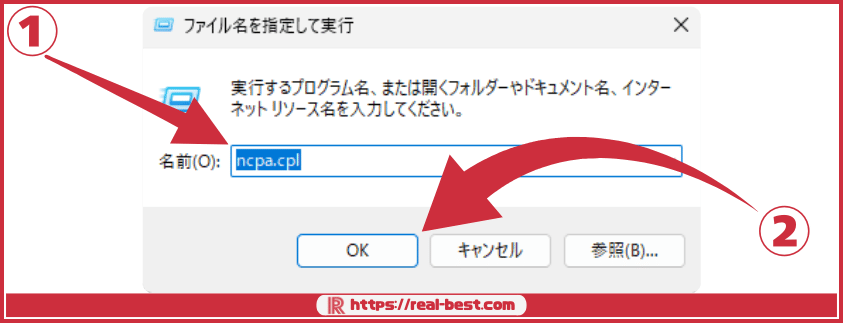
- キーボードの「Windowsキー」+「Rキー」を同時に押します。
- ファイル名を指定して実行という小窓が出るので、そこに
ncpa.cplと入力してOKを押します。
.png)
- 現在使っている接続(「イーサネット」や「Wi-Fi」など)を右クリックし、「プロパティ」を選択します。
- プロパティ画面のリストの中に「インターネット プロトコル バージョン 6 (TCP/IPv6)」という項目があります。
- この項目の左側にあるチェックマークを外します。
- ※これでPCは強制的にIPv4で通信するようになり、ストリートファイター6との互換性が向上します。
1.png)
- 同じリストの中にある「インターネット プロトコル バージョン 4 (TCP/IPv4)」を選択(クリックして青く反転させる)し、右下の「プロパティ」ボタンを押します。
- 「次のDNSサーバーのアドレスを使う」にチェックを入れます。
- 以下の数値を入力します(Google Public DNSの例)。
- 優先DNSサーバー: 8.8.8.8
- 代替DNSサーバー: 8.8.4.4
- 「OK」を押して画面を閉じれば設定完了です。
1.png)
設定を変更したら、最後にPC内の古いデータを掃除して設定を反映させます。
- Windowsの検索バーに
cmdと入力します。 - 「コマンドプロンプト」が出てくるので、「管理者として実行」を選択します。
- 黒い画面で
ipconfig /flushdnsと入力してEnterキーを押します。 - 「DNS リゾルバー キャッシュは正常にフラッシュされました」と出れば成功です。
DNS変更の具体的な手順
- Windows PCの場合
- 「設定」→「ネットワークとインターネット」→「イーサネット」(有線の場合)→「DNS サーバーの割り当て」→「手動」に変更→IPv4をONにして優先DNS・代替DNSを入力。
- PS5の場合
- 「設定」→「ネットワーク」→「設定」→「インターネット接続を設定」→接続中のネットワークを選択→「詳細設定」→「DNS設定」を「手動」にして、プライマリDNSとセカンダリDNSを入力。
- ルーターで一括変更する場合
- ルーターの管理画面(通常192.168.1.1)にアクセスし、WAN設定またはDHCP設定のDNS欄にアドレスを入力します。これにより、ルーター配下の全デバイスに適用されます。
- どちらを選ぶべきか
- 日本国内ではCloudflareの方が応答速度が若干速い傾向がありますが、差はわずかです。まずはCloudflare(1.1.1.1)を試し、改善が見られなければGoogle(8.8.8.8)に切り替えるのがおすすめです。
DNS変更は3分で終わる簡単な設定ですが、効果が出るかは環境次第です。変更前後でSpeedtest.netを実行し、ping値に変化があるか確認しましょう。
改善が見られない場合は元に戻しても問題ありません。
設定③:ルーターのQoS設定を有効にする
| 項目 | 詳細 |
|---|---|
| 効果 | (高い・家族同居時に特に有効) |
| 難易度 | (中程度) |
| 所要時間 | 10〜20分 |
| 費用 | 無料(ルーターが対応していれば) |
| ping改善幅 | 同居人が回線使用中に10〜40ms改善 |
QoS(Quality of Service)とは、ネットワーク上の特定の通信を優先的に処理する機能です。
家族と回線を共有している場合、誰かがYouTubeの4K動画を視聴したり、大容量ファイルをダウンロードしていたりすると、ゲーム通信の帯域が圧迫されてpingが急上昇します。
QoS設定を有効にすることで、SF6の通信パケットを最優先で処理するようルーターに指示でき、他の通信による影響を最小限に抑えられます。
特に家族がいる環境では効果が大きく、ゴールデンタイムの帯域混雑時でも安定した低pingを維持しやすくなります。
設定手順と注意点
- 手順1:ルーター管理画面にアクセス
- ブラウザで「192.168.1.1」または「192.168.0.1」にアクセスし、管理者ID・パスワードでログインします(初期設定は取扱説明書に記載)。
- 手順2:QoS設定項目を探す
- 「詳細設定」「QoS」「トラフィック管理」「帯域制御」などの名称でメニューに存在します。メーカーによって名称が異なるため、マニュアルを参照してください。
- 手順3:ゲーム通信を最優先に設定
- デバイス優先方式の場合は、PC・PS5のMACアドレスまたはIPアドレスを最優先に設定します。アプリケーション優先方式の場合は、「ゲーム」カテゴリを最高優先度に設定します。
- 手順4:帯域上限の設定(任意)
- 他デバイスの帯域に上限を設けることで、よりゲーム通信への帯域確保が確実になります。例えばスマホの動画視聴を20Mbps上限にする、などの設定が可能です。
- 注意点
- すべてのルーターがQoSに対応しているわけではありません。ISPからレンタルしている機器は対応していないケースも多いです。ゲーミングルーター(ASUS、TP-Link、NETGEARなど)であれば高度なQoS機能を備えていることが多いです。
一人暮らしで回線を専有している場合は効果が薄いですが、家族と回線を共有している場合はQoS設定の効果は絶大です。
「家族がNetflixを見始めるとラグる」という方は、真っ先にこの設定を試してください。
設定④:Windows / PS5のネットワーク設定を最適化する
| 項目 | 詳細 |
|---|---|
| 効果 | (中程度) |
| 難易度 | (中程度・PC版はやや専門的) |
| 所要時間 | 5〜15分 |
| 費用 | 無料 |
| ping改善幅 | 平均3〜10ms改善 |
WindowsやPS5のOS標準ネットワーク設定には、ゲーム向けに最適化できる項目がいくつか存在します。
デフォルト設定は汎用的な使い方を想定しているため、ゲーム通信に特化した設定に調整することで、数ms〜10ms程度のping改善やパケット処理の効率化が期待できます。
大幅なping改善にはなりませんが、他の対策と組み合わせることで累積的な効果を発揮します。
PC版の方がカスタマイズの幅が広く、PS5版は設定項目が限られていますが、MTU値やプロキシ設定などの調整は可能です。
Windows PC向け設定手順
- Nagleアルゴリズムの無効化
- 小さなパケットをまとめて送信する機能ですが、ゲームでは遅延の原因になります。レジストリエディタで「HKEY_LOCAL_MACHINE\SYSTEM\CurrentControlSet\Services\Tcpip\Parameters\Interfaces」内の使用中のネットワークアダプタにDWORD値「TcpAckFrequency」と「TCPNoDelay」をそれぞれ「1」で作成します。
- ネットワークスロットリングの無効化
- レジストリエディタで「HKEY_LOCAL_MACHINE\SOFTWARE\Microsoft\Windows NT\CurrentVersion\Multimedia\SystemProfile」内の「NetworkThrottlingIndex」をDWORD値「ffffffff」(16進数)に設定します。
- 電源プランの変更
- 「コントロールパネル」→「電源オプション」で「高パフォーマンス」を選択。省電力モードではネットワークアダプタの応答が遅くなる場合があります。
- Windows Updateの一時停止
- 対戦中にバックグラウンドでアップデートが走るとping急上昇の原因になります。「設定」→「Windows Update」→「更新の一時停止」で対戦前に一時停止しましょう。
PS5向け設定手順
- MTU値の調整
- 「設定」→「ネットワーク」→「設定」→「インターネット接続を設定」→「詳細設定」→「MTU」を「1472」から「1454」程度に下げると、パケット分割が減少してping安定につながる場合があります。
- プロキシサーバー
- 「使わない」に設定されていることを確認してください。プロキシ経由だと余分な遅延が加算されます。
- 自動ダウンロード設定
- 「設定」→「セーブデータとゲーム/アプリ設定」→「自動アップデート」をOFFにすると、対戦中にゲームの自動ダウンロードが走るのを防げます。
PC版のレジストリ変更は誤操作するとシステムに影響が出る可能性があるため、必ず変更前にレジストリのバックアップを取ってから実施してください。
不安な方はPS5の設定変更だけでも効果があります。
設定⑤:バックグラウンドアプリ・プロセスを停止する
| 項目 | 詳細 |
|---|---|
| 効果 | (中程度・環境依存) |
| 難易度 | (簡単) |
| 所要時間 | 3〜5分 |
| 費用 | 無料 |
| ping改善幅 | 帯域圧迫時に5〜30ms改善 |
PCでSF6をプレイする際、バックグラウンドで動作しているアプリやプロセスがネットワーク帯域やCPUリソースを消費していると、ゲーム通信や処理に悪影響を及ぼします。
特にクラウドストレージの同期(Google Drive、OneDrive、Dropbox)、ブラウザでの動画再生、Discord(特に画面共有中)、ウイルス対策ソフトのリアルタイムスキャンなどが代表的な負荷要因です。
これらを対戦前に停止するだけで、帯域とCPUリソースがSF6に集中し、pingの安定化とフレームレートの向上が期待できます。
PS5版でも、裏でゲームのアップデートやコンテンツのダウンロードが走っていると通信帯域が奪われるため、確認が必要です。
| アプリ・プロセス | 帯域消費 | CPU負荷 | 対処法 |
|---|---|---|---|
| クラウドストレージ同期 | 大 | 中 | 同期を一時停止 |
| ブラウザ(動画再生中) | 大 | 中〜大 | ブラウザを閉じる |
| Discord(画面共有中) | 中〜大 | 中 | 画面共有をOFF |
| Windows Update | 大 | 中 | 一時停止設定 |
| ウイルス対策ソフト | 小 | 中〜大 | ゲーム中はスキャン停止 |
| Steam・Epic等の自動更新 | 大 | 小 | 自動更新をOFF |
- Windowsタスクマネージャーで確認
- Ctrl + Shift + Esc でタスクマネージャーを開き、「ネットワーク」列でソートして、帯域を消費しているプロセスを特定・終了させましょう。
- スタートアップの整理
- タスクマネージャーの「スタートアップ」タブで、不要なアプリの自動起動を無効化しておくと、毎回手動で閉じる手間が省けます。
- Steamの自動更新を制限
- Steam→設定→ダウンロード→「ゲームプレイ中のダウンロードを許可」のチェックを外してください。これでSF6プレイ中に他ゲームの更新が走ることを防げます。
- PS5のダウンロード管理
- PS5でコンテンツのダウンロード中はオプションメニューから「一時停止」を選択して、対戦中は手動で止めておきましょう。
- Windowsゲームモードの活用
- 「設定」→「ゲーム」→「ゲームモード」をONにすると、ゲーム中にWindows Updateやドライバーのインストールが自動で抑制されます。Windows 11では標準でONですが、念のため確認してください。
「対戦前にタスクマネージャーでバックグラウンドを確認する」を習慣にしましょう。
特にクラウドストレージの同期とSteamの自動更新は、知らないうちに大量の帯域を消費していることが多く、停止するだけでpingが安定するケースが多いです。
無料設定でも改善しない場合の最終手段|GearUP Boosterとは?

ここまで紹介した5つの無料設定を実施しても、「ISPのルーティングが非効率」「夜間にどうしてもpingが上がる」「特定の地域の対戦相手とだけラグがひどい」という問題が残る場合があります。
これらは自力でのネットワーク設定では根本解決が難しい、ISP側のルーティング品質やインターネット経路の問題です。
そんなときに有効なのが、ゲーム専用のネットワーク最適化ツール「GearUP Booster」です。
GearUP Boosterの仕組みと特徴
GearUP Boosterは、独自のAIR(Adaptive Intelligent Routing)技術を搭載したゲーミング向けネットワーク最適化ツールです。
通常、あなたのPCやPS5からゲームサーバーまでのデータは、ISPが自動的に選んだ経路を通ります。
しかし、この経路は必ずしも最短・最速ではなく、混雑したノードを経由したり、遠回りなルートを取ったりすることがあります。
GearUP BoosterのAIR技術は、リアルタイムで複数のネットワーク経路を分析し、その時点で最も低遅延・低パケットロスの経路を自動選択してゲーム通信を転送します。
これにより、ISPのルーティング問題を迂回し、SF6のpingを最大50ms削減できるとされています。
GearUP Boosterと自力設定の違いを以下のテーブルで比較します。
| 比較項目 | 自力設定(本記事の5選) | GearUP Booster |
|---|---|---|
| ping改善幅 | 5〜30ms程度 | 最大50ms削減 |
| 設定難易度 | 中〜高(レジストリ変更等あり) | 低(ワンクリック接続) |
| 効果の安定性 | ISP・時間帯に左右される | AIR技術で自動最適化 |
| ISPルーティング問題 | 解決不可 | 経路迂回で解決可能 |
| 費用 | 無料 | 無料体験あり → 有料プラン |
| 対応プラットフォーム | PC / PS5(個別設定) | PC / PS5 / Xbox / Switch 対応 |
GearUP Boosterの主な特徴
- AIR技術によるリアルタイム経路最適化
- 数百のネットワークノードの中から、その瞬間に最も高品質な経路を自動選択します。時間帯や混雑状況に応じて動的に切り替わるため、ゴールデンタイムでも安定したpingを維持できます。
- ワンクリック接続:専門的なネットワーク知識は不要です。アプリを起動し、SF6を選んで接続するだけで最適化が適用されます。
- SF6を含む2,000以上のゲームに対応
- SF6だけでなく、鉄拳8、Apex Legends、VALORANT、原神など幅広いタイトルに対応しています。
- マルチプラットフォーム対応
- PC版はもちろん、PS5やXbox、Nintendo Switchのゲーム通信もPC経由またはルーター設定で最適化可能です。
- パケットロス・ジッターの低減
- ping値だけでなく、パケットロスとジッターも最適化対象です。ロールバックの頻度が減り、より安定した対戦環境を実現できます。
GearUP Boosterは、自力設定では解決できない「ISPのルーティング品質」という根本的な問題にアプローチできる唯一のツールです。
無料設定をすべて試しても夜間にpingが跳ね上がる方、特定地域との対戦だけラグがひどい方に特におすすめです。
\全プラン10%OFF/
GearUP Boosterの導入手順
GearUP Boosterの導入は非常にシンプルで、PCに不慣れな方でも5分程度で完了します。
専門的な設定は一切不要で、基本的に画面の案内に従って進めるだけです。以下に、PC版SF6でGearUP Boosterを使用するまでの具体的な手順を解説します。
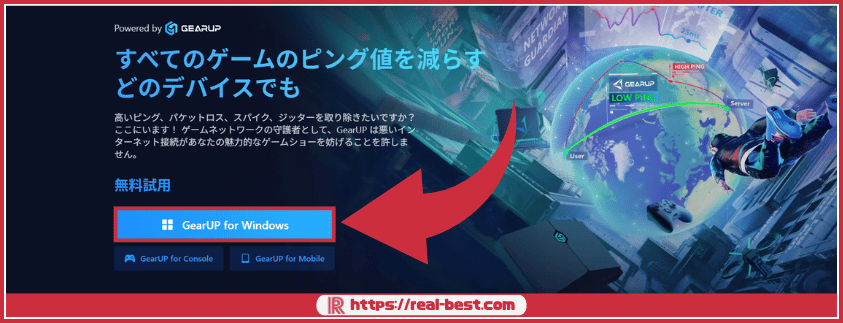
- 公式サイトからダウンロード:GearUP Booster公式サイトにアクセスし、「無料ダウンロード」ボタンをクリックします。ダウンロードしたら、PCにインストールします。
- ※インストール後は3日間の無料体験記期間が利用可能です。
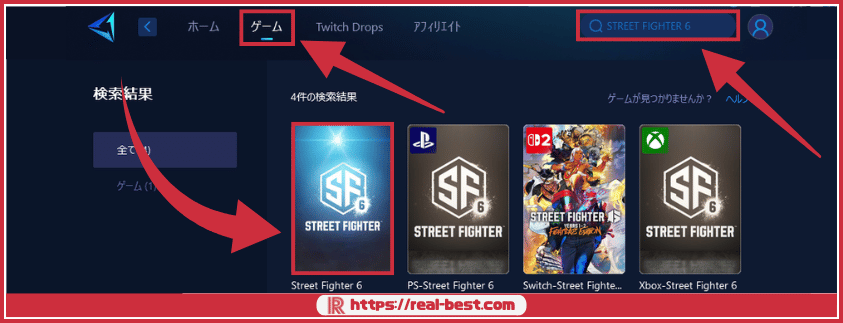
- GearUP Boosterを起動します。
- アプリのゲームライブラリから「Street Fighter 6」を検索して選択します。SF6のアイコンが表示されるので、クリックして対象ゲームとして設定します。
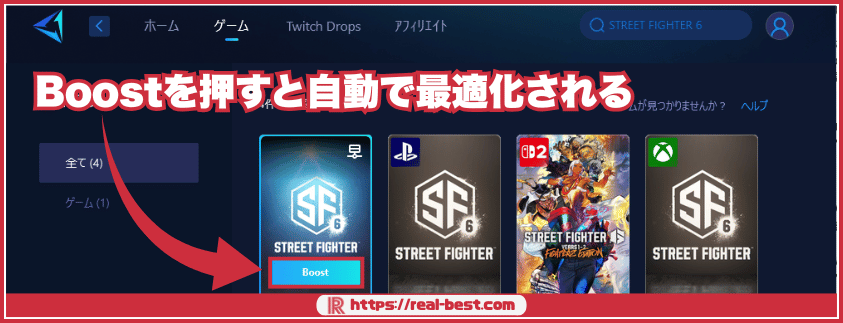
- 「Boost」ボタンをクリックすると、自動的に最適なサーバー経路への接続が開始されます。
- この状態でゲームを起動すれば、最適化が適用された状態でプレイできます。
PS5版SF6の場合は、PC版GearUP Boosterの「コンソール共有」機能を使用するか、GearUP Booster対応のハードウェア(専用LANアダプター)を利用することで同様の最適化が可能です。
詳細は公式サイトのサポートページをご確認ください。
ブースト開始前と開始後で、ping値やパケットロスの数値変化を必ず確認してください。
改善幅はネットワーク環境によって異なりますが、特にISPのルーティングに問題がある場合は、20〜50msの大幅な改善が見られることがあります。
効果が実感できない場合は、接続ノードを手動で変更して試してみましょう。
GearUP Boosterの料金プランと無料体験
GearUP Boosterは無料体験期間が用意されているため、まずは自分の環境で効果があるかどうかをリスクなしで確認できます。
無料体験では有料プランと同じ全機能が利用可能で、AIR技術による経路最適化やリアルタイムのping表示など、すべての機能を制限なくお試しいただけます。
効果を確認してから有料プランに移行するかどうかを判断できるので、「使ってみたけど効果がなかった」という場合も安心です。
| プラン | 期間 | 料金(税込目安) | 特徴 |
|---|---|---|---|
| 無料体験 | 3日間 | 無料 | 全機能利用可能・クレジットカード不要 |
| 月額プラン | 1ヶ月 | 約1,000〜1,500円/月 | いつでも解約可能 |
| 四半期プラン | 3ヶ月 | 約2,500〜3,500円/3ヶ月 | 月額より割安 |
| 年額プラン | 12ヶ月 | 約6,000〜8,000円/年 | 最もコスパが良い |
最新の正確な料金は公式サイトでご確認ください。
- 無料体験の開始方法
- アカウント登録後、自動的に無料体験が適用されます。クレジットカードの登録なしで始められるため、自動課金の心配はありません。
- 月額プランの柔軟性
- 月額プランはいつでも解約可能です。大会シーズンだけ使いたい、といった柔軟な運用が可能です。
- 年額プランのコスパ
- 継続利用する場合は年額プランが最もお得です。月あたりのコストが約500〜700円程度になり、ラテ1杯分でSF6の対戦環境を改善できます。
- 複数ゲーム対応
- 1つのプランで2,000以上のゲームに対応しているため、SF6以外のゲームでも追加費用なく利用できます。鉄拳8やGGST、Apex Legendsなど複数タイトルをプレイする方には特にお得です。
まずは無料体験で効果を確認してから課金するかどうかを判断しましょう。
3日間の体験期間中にSF6のランクマッチを複数回プレイし、ping値の変化やロールバック頻度の改善を体感してみてください。
よくある質問

SF6のping値はいくつが理想ですか?
理想は20ms以下です。20ms以下であればオフラインに近い操作感でプレイでき、ロールバックもほぼ発生しません。
50ms以下であれば通常プレイには支障ありませんが、反応系の対空や差し返しなどシビアな操作では影響を感じることがあります。
100msを超えるとまともな対戦は困難になるため、まずは50ms以下を目標に環境を改善し、可能であれば20ms以下を目指しましょう。
PS5でpingを下げる方法は?
PS5でのping改善で最も効果的なのは有線LAN接続への切り替えです。次にDNSサーバーの変更(Cloudflare 1.1.1.1 または Google 8.8.8.8)、MTU値の調整(1454程度に設定)を試してください。
さらに、バックグラウンドでのダウンロードや自動アップデートを停止することも重要です。
これらを試しても改善しない場合は、GearUP Boosterのコンソール対応機能を利用することで、PS5のゲーム通信経路を最適化できます。
GearUP Boosterは安全ですか?
はい、GearUP Boosterは安全に利用できます。ゲームのデータを改変するチートツールではなく、ネットワーク経路を最適化するだけのツールです。
そのため、SF6の利用規約やアンチチートに抵触する心配はありません。通信内容を傍受・改変する機能もなく、VPNに近い仕組みで通信経路を変更するだけです。
世界中で多くのプレイヤーが利用しており、大手eスポーツメディアでも紹介されている実績があります。
Wi-Fi改善とGearUP Booster、どちらを先に試すべき?
まずはWi-Fiから有線LANへの切り替えを最優先で行ってください。有線化は無料かつ最も効果が大きい対策であり、GearUP Boosterを使う場合でも有線接続が前提となります。
有線化した上でDNS変更やバックグラウンドアプリの停止など無料設定を試し、それでもpingが改善しない場合にGearUP Boosterを導入するのが最も効率的な順序です。
有線化 → 無料設定 → GearUP Booster という流れを推奨します。
SF6以外のゲームにも使えますか?
はい、GearUP Boosterは2,000以上のゲームタイトルに対応しています。
格闘ゲームでは鉄拳8、GUILTY GEAR -STRIVE-、グランブルーファンタジーヴァーサスライジングなど、FPS/TPSではApex Legends、VALORANT、フォートナイトなど、その他MMORPG・MOBAを含む幅広いジャンルに対応しています。
1つのサブスクリプションで全対応ゲームを追加料金なしで利用できるため、複数タイトルをプレイする方にとっては非常にコスパの良いサービスです。
まとめ
本記事では、SF6のラグ・回線・pingを改善するための原因分析、無料設定5選、そして最終手段としてのGearUP Boosterについて詳しく解説しました。
最後に、記事の要点を5つのポイントで振り返ります。
- SF6で快適に対戦するにはping 20ms以下が理想
- 50msを超えるとロールバックが頻発し、100ms超ではまともな対戦は困難です。
- 有線LAN接続が最も効果的な無料対策
- Wi-Fiから有線化するだけでping 10〜30ms改善、ジッター・パケットロスが劇的に減少します。
- DNS変更・QoS・バックグラウンドアプリ停止も有効
- それぞれ数ms〜数十msの改善が期待でき、組み合わせることで累積的な効果を発揮します。
- ISPのルーティング問題は自力では解決困難
- 夜間のping上昇や特定地域との通信品質の悪化は、プロバイダの経路に起因することが多いです。
- GearUP BoosterはAIR技術でpingを最大50ms削減
- 無料設定で解決しない場合の最終手段として、リアルタイム経路最適化で根本的な改善が可能です。
SF6のラグ対策は「有線化」→「無料設定の実施」→「GearUP Boosterの導入」の順で進めるのが最も効率的です。
まずは本記事の無料設定5選を試し、それでもpingが改善しない場合は、無料体験で効果を確認できるGearUP Boosterをぜひ試してみてください。
1フレームの遅延を克服し、本来の実力を発揮できる対戦環境を手に入れましょう。
\全プラン10%OFF/