
マインクラフトはシンプルなブロック世界が魅力のサンドボックスゲームですが、「もっとリアルな映像でプレイしたい」と思ったことはありませんか? そんなときにおすすめなのが影MODです。太陽の光や水面の反射、風に揺れる木々など、驚くほど美しいグラフィックを実現できます。
しかし、影MODを快適に動かすには高性能なゲーミングPCが必須。スペックが足りないと、カクついたりフリーズしたりして、せっかくの映像美を楽しめません。とはいえ、ゲーミングPCはモデルも多く、どのスペックを選べばいいのか迷ってしまいますよね。
そこで今回は、影MODを快適に動かすためのおすすめゲーミングPCのスペックを徹底解説します。さらに、影MODの導入方法や設定のコツも詳しくご紹介します。これからゲーミングPCを購入する人や、すでにPCを持っているけど設定に悩んでいる人は、ぜひ参考にしてください。
マイクラ用ゲーミングPCの選び方!影MODも快適に動作するスペックとは?

マインクラフトをもっとリアルで美しい世界に変えたいという方におすすめなのが「影MOD」です。太陽の光が差し込み、水面がきらめき、木々が風に揺れる――まるで別のゲームのような圧倒的なグラフィックを体験できます。
しかし、影MODを快適に動かすには、それなりのPCスペックが必要です。低スペックのPCではカクついたり、最悪の場合クラッシュしてしまうこともあります。
そこで本項目では、影MODの魅力や導入による変化、人気のシェーダーパックを紹介します。影MODを楽しむための最適なゲーミングPC選びにも役立つので、ぜひ参考にしてください。
影MODとは?マイクラの映像美を劇的に向上!
マインクラフトは元々ドット調のシンプルなグラフィックですが、影MODを導入することでまるで別のゲームのような美しい世界に変わります。では、具体的にどんな変化があるのかを確認していきましょう。
影MODを導入すると何が変わるのか?
影MODを適用すると、マインクラフトのグラフィックが劇的に変化します。通常のマイクラはシンプルな見た目ですが、影MODを入れることでリアルな光や影の表現が加わり、まるで別ゲームのような美しい世界になります。
具体的に、どのような点が変わるのかを見ていきましょう。
- リアルなライティングと影の表現
- 太陽の光が建物や木々に当たり、時間の経過とともに影の位置が変化。夜になると、松明や焚き火の光が周囲をやわらかく照らし、より没入感のある世界が楽しめます。
- 水の描写が向上
- 通常のマイクラでは静止したように見える水も、影MODを入れると光の反射や波紋がリアルに表現されます。透明度が増し、川や海の底が見えるようになるシェーダーもあります。
- 草木が風になびく演出
- 風の影響を受けて、草や木の葉がゆらゆらと動くアニメーションが追加されます。特に森の中を探索すると、まるで自然の中にいるような臨場感を味わえます。
- 空や天候がよりリアルに
- 雲が立体的になり、太陽や月の光がリアルに反射。雨の日には水たまりができたり、雷が遠くの空を照らしたりと、環境表現も大幅に向上します。
影MODを導入することで、マイクラの世界は驚くほど美しく変化します。ただし、その分PCへの負荷も大きくなるため、快適にプレイするには適切なゲーミングPCを選ぶことが重要です。
影MODの種類と人気シェーダーパック一覧
影MODにはさまざまな種類があり、それぞれグラフィックの美しさやPCへの負荷が異なります。軽量なものから高負荷なものまで幅広く存在し、使用するシェーダーパックによって推奨スペックが変わる点に注意が必要です。
例えば、軽量なシェーダーパックであればミドルスペックのPCでも快適に動作しますが、リアルな映像表現を重視した高負荷なシェーダーパックを使用する場合は、ハイエンドなゲーミングPCが必須になります。
ここでは、特に人気のあるシェーダーパックをいくつか紹介します。
- SEUS(Sonic Ether’s Unbelievable Shaders)
- 圧倒的なリアルさを誇る定番の影MOD。光の屈折や水面の反射が非常に美しく、映画のような映像を楽しめます。ただし、その分PCへの負荷も高め。ハイスペックPC推奨。
- BSL Shaders
- 美しいライティングと適度な負荷のバランスが魅力。リアルな影や反射を楽しめる一方で、比較的軽量なため、ミドルスペック以上のPCで快適に動作します。
- Sildur’s Vibrant Shaders
- 鮮やかな色合いと豊富なカスタマイズ性が特徴。負荷の軽い「Lite」版から、最高品質の「Extreme」版まで用意されているので、PCスペックに応じて最適な設定を選べるのがポイント。
- Chocapic13’s Shaders
- 軽量ながらもリアルなグラフィックを実現する万能シェーダー。特に低~中スペックPC向けの設定も用意されているため、エントリークラスのゲーミングPCでも影MODを楽しみたい人におすすめ。
それぞれのシェーダーには軽量版・高画質版など異なるバージョンがあるので、自分のPCスペックに合わせて選ぶのがポイントです。
次の項目では、影MODを快適に動かすためのゲーミングPCのスペックについて詳しく解説していきます。
影MODが快適に動くゲーミングPCの推奨スペック
影MODを導入すると、マインクラフトのグラフィックは劇的に進化します。しかし、その美しさと引き換えにPCへの負荷は大幅に増加。特にCPU・GPU(グラフィックボード)・メモリのスペックが不足していると、フレームレートが低下し、カクつきやクラッシュの原因になります。
では、影MODを快適に動かすために必要なスペックはどれくらいなのでしょうか? ここでは最低限必要なスペックと、快適に動かすための推奨スペックを比較しながら解説します。
| 項目 | Java版 |
|---|---|
| OS | Windows 10(64ビット)以降 |
| GPU | NVIDIA RTX 4060 AMD Radeon RX 6700 XT 以上 |
| CPU | Intel Core i7-12700 AMD Ryzen 7 5800X 以上 |
| メモリ | 16GB以上(MODをたくさん入れるなら32GB推奨) |
| ストレージ | SSD 500GB以上(ゲームのロード時間を短縮) |
この必要スペックでも影MODは動作しますが、設定を高くするとフレームレートが大きく低下し、スムーズなプレイは難しくなります。快適に遊びたいなら、より高性能なスペックを選ぶのがベストです。
推奨スペックなら、フルHD(1920×1080)の解像度で快適に影MODを楽しめます。さらに、RTX 4070以上のハイエンドGPUを搭載すれば、4K解像度でもヌルヌル動作。最高品質のシェーダーパックを適用しても、滑らかな映像を楽しめます。
| 設定レベル | GPU | CPU | メモリ | FPSの目安 |
|---|---|---|---|---|
| 最低設定 (軽量シェーダー) | GTX 1650 RX 570 | Core i5-10400 Ryzen 5 3600 | 8GB | 30~60FPS |
| 中設定 (バランス重視) | RTX 4060 RX 6700 XT | Core i7-12700 Ryzen 7 5800X | 16GB | 60~100FPS |
| 最高設定 (4K・最高品質) | RTX 4070 Ti RX 7900 XT | Core i9-13900K Ryzen 9 7950X | 32GB | 100FPS以上 |
GPU(グラボ)の重要性!影MODを快適にするおすすめモデル

影MODを導入すると、光の描写・水面の反射・リアルな影の表現など、グラフィックのクオリティが大幅に向上します。しかし、その分PCへの負荷は大きくなり、GPU(グラフィックボード / グラボ)の性能がカギとなります。
GPUの性能が不足していると、FPS(フレームレート)が低下し、カクつきやラグの原因に。逆に、高性能なGPUを搭載していれば、影MODを入れてもヌルヌル快適にプレイできます。
影MODを入れても快適にプレイできる、おすすめのGPUを用途別に紹介します。
- コスパ重視!エントリー向け
- NVIDIA GTX 1650(初心者向け・軽量シェーダー用)
NVIDIA RTX 3050(エントリー向け・影MOD中設定まで対応)
- NVIDIA GTX 1650(初心者向け・軽量シェーダー用)
- バランス重視!ミドルレンジ
- NVIDIA RTX 4060(フルHDで60FPS安定、コスパ◎)
NVIDIA RTX 4060 Ti(より高いFPSを求めるならこちら)
- NVIDIA RTX 4060(フルHDで60FPS安定、コスパ◎)
- 高画質&高FPS!ハイエンド
- NVIDIA RTX 4070(WQHDで影MODも快適)
NVIDIA RTX 4080(4K環境でも滑らかに動作)
- NVIDIA RTX 4070(WQHDで影MODも快適)
- 最高峰の映像美!ウルトラハイエンド
- NVIDIA RTX 4090(現行最強GPU、すべての影MODを快適に動作)
AMD RX 7900 XTX(4K解像度に強い高性能モデル)
- NVIDIA RTX 4090(現行最強GPU、すべての影MODを快適に動作)
影MODを快適に楽しむには、GPUの性能が重要。フルHDならRTX 4060、WQHDならRTX 4070、4KならRTX 4080以上を選ぶのがベストです。
「予算を抑えつつ影MODを試したい」ならGTX 1650やRTX 3050でも動作は可能ですが、高画質設定を楽しむならRTX 4060以上を推奨。特にRTX 4070以上なら、影MODを入れても高FPSでヌルヌル動作します。
これからゲーミングPCを購入する人は、長く快適にプレイできるよう、少し上のグレードのGPUを選ぶのがおすすめです。
CPUはどれを選ぶべき?マイクラ向けの性能とは

影MODを快適に動作させるためには、グラフィックボード(GPU)だけでなく、CPUの性能も非常に重要です。マイクラは他の3Dゲームと比べてCPU負荷が高いゲームで、特に影MODを導入すると、ワールドの読み込み速度やエンティティの処理能力がパフォーマンスに大きく影響します。
影MODを導入すると、ライティングの計算やブロックの影の生成、エフェクト処理などの負荷が増加するため、CPUの選び方を間違えるとカクつきやフレームレートの低下を引き起こします。そこで、マイクラ向けのCPUを選ぶ際に注目すべきポイントと、おすすめのCPUについて詳しく解説します。
- シングルスレッド性能が高いCPUを選ぼう
- マイクラはシングルスレッド性能(1つのコアが処理できる速度)の影響を受けやすいゲームです。そのため、単純なコア数の多さよりも、1コアあたりの処理能力が高いCPUを選ぶことが大切です。
- おすすめのCPU
- 影MODを快適に動かすためには、最低でも6コア以上のCPUが理想です。以下のCPUなら、影MODの負荷にも十分耐えられます。
- Intel Core i5-13600K / i7-13700K:シングルスレッド性能が高く、コスパ◎。影MODも快適。
- AMD Ryzen 5 7600X / Ryzen 7 7700X:Zen 4世代で高性能。影MODやリソースパックもスムーズ。
- Intel Core i9-13900K / AMD Ryzen 9 7900X:ハイエンド向け。超高負荷の影MODや4Kプレイにも対応可能。
- 影MODを快適に動かすためには、最低でも6コア以上のCPUが理想です。以下のCPUなら、影MODの負荷にも十分耐えられます。
- クロック周波数(GHz)が高いほど有利
- マイクラはCPUのクロック周波数(GHz)が高いほどパフォーマンスが向上します。目安として、4.5GHz以上を狙うのが理想です。オーバークロック対応のCPUを選ぶと、さらに余裕を持ってプレイできます。
マイクラで影MODを楽しむなら、シングルスレッド性能が高く、最低6コア以上のCPUを搭載したゲーミングPCを選びましょう。CPUの選択次第で快適さが大きく変わるため、スペックにはこだわるのがおすすめです。
メモリの最適な容量と選び方

影MODを快適に動かすためには、CPUやGPUだけでなく、メモリ(RAM)の選び方も非常に重要です。影MODは通常のマイクラよりもテクスチャや光の演算処理が増えるため、十分なメモリ容量がないと読み込みが遅くなったり、ゲームがカクついたりする原因になります。さらに、マイクラのワールドデータは意外と容量を消費するため、ストレージの選択も快適なプレイに直結します。
では、影MODを快適に動作させるために最適なメモリ・ストレージの容量とはどれくらいなのか?詳しく解説していきます。
| メモリ容量 | 影MODの快適度 | 備考 |
|---|---|---|
| 8GB | 不足 | バニラ(影MODなし)ならギリギリ動作 |
| 16GB | 標準 | 軽量~中負荷の影MODなら快適 |
| 32GB | 最適 | 高負荷な影MODやリソースパックもスムーズ |
| 64GB | オーバースペック | 動画編集やサーバー運営向け |
影MODを導入すると、ゲームのメモリ使用量が大幅に増加します。16GBでもプレイ可能ですが、大規模MODや高解像度リソースパックを併用する場合は32GBあると安心です。
影MODでも快適に遊べるゲーミングPCおすすめモデル
コスパ重視モデル
SG-RT56-A5700XXR

| メーカー | 駿河屋 |
|---|---|
| グラボ | RTX5060 8GB |
| CPU | Ryzen 7 5700X |
| メモリ | 32GB(DDR4) |
| SSD | 1TB |
| 参考価格 | ¥162,800(税込) |
大容量VRAM搭載の「RTX5060 8GB」を採用し、最新ゲームからクリエイティブ作業まで快適にこなせるゲーミングPCです。
CPUには安定した性能を持つ「Ryzen 7 5700X」、メモリは余裕の32GBを標準搭載し、実況配信やマルチタスクもサクサク動作。1TBの大容量ストレージで複数タイトルの保存も安心です。
これだけ充実したスペックを備えながら非常に優秀なコストパフォーマンスを実現しており、予算を抑えつつ本格的な環境を整えたい方に最適の一台です。
MD56T57


| メーカー | MDL.make |
|---|---|
| グラボ | RTX 5060Ti 8GB~16GB |
| CPU | Ryzen 7 5700X |
| メモリ | 16GB(DDR4) |
| SSD | 500GB |
| 参考価格 |
最新ミドルハイGPU「RTX 5060 Ti」を搭載し、フルHDからWQHD環境まで快適なプレイを実現するゲーミングPCです。
CPUにはゲームと相性の良い「Ryzen 7 5700X」を採用。標準で16GBメモリと高速500GBストレージを備え、話題の最新タイトルもサクサク動作します。
グラフィックス性能にしっかり投資しつつ、無駄を省いたスマートな構成で優れたコストパフォーマンスを実現。ワンランク上の画質でゲームを楽しみたい方に最適の一台です。
快適プレイ重視モデル
FRGKB550/WS0313

| メーカー | フロンティア |
|---|---|
| グラボ | RTX 5060 Ti |
| CPU | Ryzen 7 5700X |
| メモリ | 32GB(DDR4) |
| SSD | 1TB |
| 参考価格 | ¥186,800(税込) |
最新世代の高性能GPU「RTX 5060 Ti」を搭載し、最新タイトルを高画質で滑らかに楽しめるゲーミングPCです。
CPUは安定感抜群の「Ryzen 7 5700X」を採用。余裕の大容量メモリと1TBストレージを標準搭載しており、重いゲームプレイはもちろん、実況配信や動画編集といったマルチタスクもサクサクこなします。
これだけ充実した構成でありながら非常に高いコストパフォーマンスを実現。本格的なゲーム環境をお得に手に入れたい方に最適の一台です。
SG-RT57-A7700G

| メーカー | 駿河屋 |
|---|---|
| グラボ | RTX 5070 12GB |
| CPU | Ryzen7 7700 |
| メモリ | 32GB(DDR5) |
| SSD | 1TB |
| 参考価格 | ¥269,800(税込) |
最新世代グラフィックス「RTX 5070」を搭載した、高画質・高フレームレートで快適に遊べるハイスペックゲーミングPCです。
CPUは「Ryzen 7 7700」、次世代DDR5メモリを大容量32GB搭載し、ゲームプレイはもちろん、実況配信や動画編集などのマルチタスクも余裕でこなします。1TBの大容量ストレージで複数タイトルの保存も安心。
妥協のない最新構成ながら圧倒的なコストパフォーマンスを実現した、ワンランク上の環境を求める方に最適の一台です。
最高設定・将来性重視モデル
FRGHLMB650/WS0309

| メーカー | フロンティア |
|---|---|
| グラボ | RX 9070 XT16GB |
| CPU | Ryzen 7 9800X3D |
| メモリ | 32GB(DDR5) |
| SSD | 1TB |
| 参考価格 | ¥319,800(税込) |
最新インテルCPU「Ryzen 7 9800X3D」とハイエンドGPU「RX 9070 XT 16GB」を搭載した最高峰のゲーミングPCです。
次世代DDR5メモリ32GBと、超大容量2TBストレージを標準装備。4Kでの高画質プレイや負荷の重い実況配信・動画編集も極めてスムーズにこなせ、大容量ゲームの複数保存も余裕です。
最新技術を惜しみなく詰め込み、価格以上の高い満足感とコストパフォーマンスを両立。一切の妥協を許さない、極上の環境を求める方にふさわしいプレミアムな一台です。
SG-RT57-I265FC
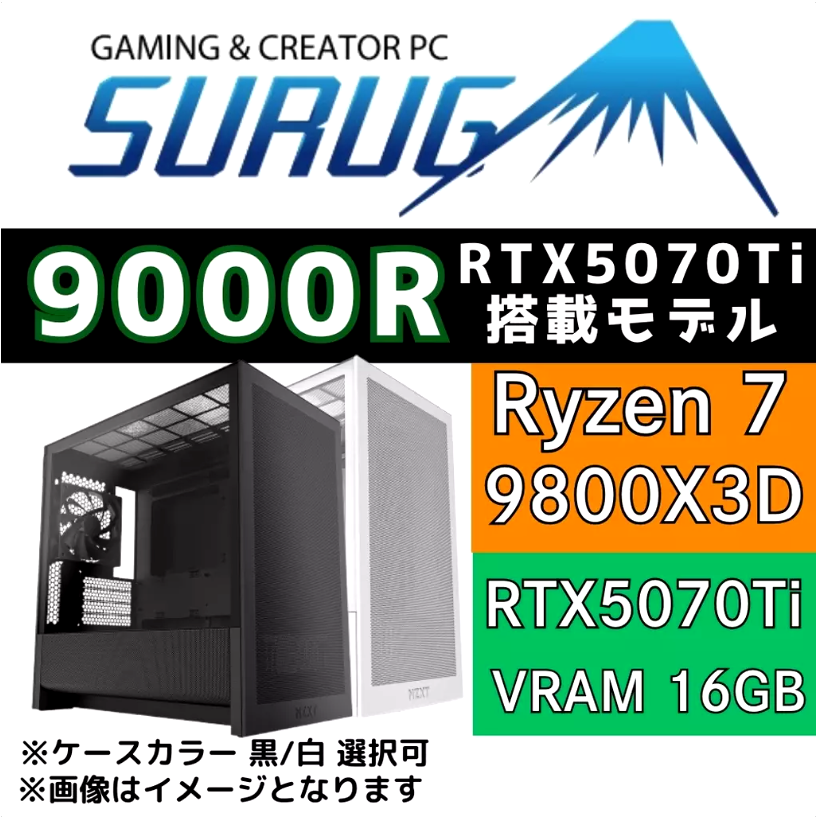
| メーカー | 駿河屋 |
|---|---|
| グラボ | RTX 5070Ti 16GB |
| CPU | Ryzen 7 9800X3D |
| メモリ | 32GB(DDR5) |
| SSD | 1TB |
| 参考価格 | ¥459,800(税込) |
最新インテルCPU「Core Ultra 7 265F」と最新グラフィックス「RTX 5070」を組み合わせた、圧倒的なパフォーマンスを誇るハイスペックゲーミングPCです。
メモリは余裕の32GBを搭載し、高画質でのゲームプレイはもちろん、重い動画編集や実況配信も極めてスムーズ。1TBのストレージで複数タイトルの保存も安心です。
最新技術を惜しみなく詰め込み、価格以上の高い満足感とコストパフォーマンスを両立。ワンランク上の極上環境を求める方にふさわしいプレミアムな一台です。
影MODの導入方法とおすすめ設定

影MODを使ってマインクラフトのグラフィックを大幅に向上させるには、適切な手順で導入を行うことが重要です。特に、初めて影MODを導入する場合、「設定が難しそう」「どこから始めればいいのかわからない」と不安に思う方もいるかもしれません。
しかし、影MODの導入は基本的な手順を押さえておけば、意外と簡単です。今回は、影MODを導入するための基本的な手順と、より快適にプレイするための設定のポイントを詳しく解説していきます。
影MODのインストール手順(初心者向け解説)

影MODを導入するためには、OptiFine(オプティファイン)というMODが必須です。OptiFineを使うことで、影MODの適用や細かいグラフィック設定が可能になります。
また、影MOD自体は「シェーダーパック」と呼ばれるファイルを追加することで適用できます。以下の手順に沿ってインストールを進めましょう。
- OptiFineをダウンロード・導入する(影MODを動作させるために必須)
- シェーダーパックをダウンロードする(好きな影MODを選択)
- マイクラの設定からシェーダーパックを適用する
- 必要に応じてグラフィック設定を調整する(FPSを安定させる)
それぞれの手順を詳しく解説していきます。
OptiFineの導入方法と設定のポイント
OptiFineは、マイクラの描画設定を細かくカスタマイズできる便利なMODです。影MODを適用するためにはOptiFineのインストールが必須なので、まずはOptiFineを導入しましょう。

まずは、OptiFineの公式サイト(https://optifine.net/downloads)にアクセスし、最新のOptiFineをダウンロードします。
注意点
- Minecraftのバージョンに対応したOptiFineを選ぶことが重要
- 例えば、Minecraft 1.21.4を使用している場合は
OptiFine 1.21.4.xをダウンロードしてください。
- 例えば、Minecraft 1.21.4を使用している場合は
- 最新バージョンが安定しない場合は、ひとつ前のバージョンを試すことも検討

- 公式サイトで自分のMinecraftのバージョンに対応したOptiFineを探す
- 「Download」ボタンをクリック
- 広告ページが表示された場合は数秒待ち、右上の「Skip(スキップ)」ボタンをクリック
- ダウンロードリンクが表示されたら、「Download OptiFine_*.jar」をクリックして保存
ダウンロード時の注意点
- 広告ページのリンクはクリックしない(間違って不要なソフトをダウンロードしないように注意)
- 公式サイト以外からダウンロードしない(安全のため必ず公式ページを利用)

ダウンロードしたOptiFine_*.jarファイルをダブルクリックすると、OptiFineのインストール画面が開きます。
OptiFine_*.jarファイルをダブルクリック- 「Install(インストール)」ボタンをクリック
- 「OptiFine is successfully installed(OptiFineが正常にインストールされました)」と表示されたら完了
インストール時の注意点
- JavaがPCにインストールされていないと開けない場合
- 「Java Runtime Environment(JRE)」をインストールする
- 「Install」ボタンが押せない場合
- Minecraftを一度起動し、対象バージョンのワールドを作成しておく

OptiFineをインストールしたら、Minecraftランチャーを開き、OptiFineを適用してプレイできるように設定します。
- Minecraftランチャーを起動
- 画面上部の「起動構成(Installations)」タブをクリック
- 「OptiFine」という名前のプロファイルを選択
- 「プレイ(Play)」をクリックしてゲームを起動
OptiFineが見つからない場合
- 「起動構成」の一覧にOptiFineが表示されない場合は、「新規作成」ボタンから手動で追加できます。
- 「バージョン」欄で
release OptiFine_*.jarを選択すればOK
これでOptiFineの導入は完了です。
シェーダーパックの導入手順

OptiFineを導入したら、次はシェーダーパック(影MOD)をインストールしましょう。シェーダーパックを適用することで、リアルな影や水の反射、光の屈折など、美しいグラフィック表現が可能になります。
導入方法はとても簡単で、ダウンロードしたファイルを特定のフォルダに入れるだけなので初めての方でもスムーズに設定できるよう、詳しく解説していきます。

まずは、好きなシェーダーパックをダウンロードしましょう。シェーダーパックにはさまざまな種類があり、それぞれ特徴が異なります。
| シェーダーパック名 | 特徴 |
|---|---|
| SEUS(Sonic Ether’s Unbelievable Shaders) ダウンロードはこちら | 超リアルな光の表現、リアルタイム反射 |
| BSL Shaders ダウンロードはこちら | バランスの取れた美しいグラフィック、軽量で動作しやすい |
| Complementary Shaders ダウンロードはこちら | SEUSベースで最適化、カスタマイズ性が高い |
| Sildur’s Vibrant Shaders ダウンロードはこちら | 低スペックPCでも動作可能、カラフルな光の演出 |
- 高性能なPCならSEUSやComplementary Shadersでリアルな映像を楽しむ
- ミドルスペックならBSL Shadersが安定して動作
- 軽量な影MODならSildur’s Vibrant Shadersが最適
ダウンロード時の注意点
- 必ず公式サイトまたは信頼できる配布サイトから入手すること
- Minecraftのバージョンに対応しているか確認してからダウンロード
シェーダーパックのダウンロードが完了したら、OptiFineの「shaderpacks」フォルダに追加します。
Windowsキー + Rを押して「ファイル名を指定して実行」を開く%appdata%\.minecraft\shaderpacksと入力し、Enterキーを押す- ダウンロードしたシェーダーパック(.zipファイル)をこのフォルダに移動
ポイント
.zipファイルのままフォルダに入れるだけでOK- 解凍(展開)する必要はなし

シェーダーパックを追加したら、Minecraftの設定で適用しましょう。
- MinecraftをOptiFineで起動(※OptiFineが適用されていることを確認)
- 「設定」→「ビデオ設定」→「シェーダー」 を開く
- シェーダーパックの一覧が表示されるので、導入したシェーダーを選択
- 「完了」をクリックして適用
シェーダーパックが表示されない場合
- OptiFineのバージョンが正しくインストールされているか確認
- シェーダーパックが
shaderpacksフォルダに正しく配置されているか確認 Minecraftを一度再起動してみる

シェーダーパックを適用すると、PCの負荷が大きくなるため、スペックに応じて最適な設定に調整しましょう
| 設定項目 | おすすめ設定 | 説明 |
|---|---|---|
| 描画距離 | 8~16チャンク | 高すぎるとFPS低下の原因に |
| 影の品質 | 標準~高 | 最高設定は重くなるので注意 |
| 水の反射 | ON | 影MODの魅力を引き出す |
| アンチエイリアス | OFF | FPSを維持するために推奨 |
特に重要なのは「描画距離」と「影の品質」
- PCのスペックが低い場合は、影の品質を「標準」以下に設定すると快適に動作しやすい
- 高性能なPCなら、最高設定で美しい映像を楽しむのもアリ


- 好きなシェーダーパックをダウンロード
- 「shaderpacks」フォルダにそのまま入れるだけで簡単導入
- Minecraftの「ビデオ設定」→「シェーダー」から適用可能
- 設定を調整してFPSを安定させると、より快適にプレイできる
これで、影MODを使った美しいマイクラの世界を楽しむ準備が整いました。シェーダーパックによってゲームの雰囲気がガラッと変わるので、自分の好みに合ったものを選ぶようにしましょう。
まとめ – 影MODを快適に楽しむために
影MODを導入することで、マイクラの世界が圧倒的に美しくなります。しかし、快適にプレイするためにはPCのスペック選びや設定の最適化が重要です。最後に、影MODを存分に楽しむためのポイントをおさらいしましょう。
自分に合ったゲーミングPCを選ぼう!
影MODをスムーズに動作させるためには、PCのスペックが非常に重要です。特に、CPU・GPU・メモリの3つは慎重に選びたいポイント。
エントリー向け(最低限影MODを動かしたい人)
- CPU:Core i5 / Ryzen 5 以上
- GPU:GTX 1650 / RTX 3050 以上
- メモリ:16GB
- おすすめの影MOD:Sildur’s Vibrant Shaders(軽量版)
ミドルスペック(美しい影MODを快適に楽しみたい人)
- CPU:Core i7 / Ryzen 7 以上
- GPU:RTX 3060 / RX 6600 XT 以上
- メモリ:16GB~32GB
- おすすめの影MOD:BSL Shaders / Complementary Shaders
ハイスペック(最高品質の映像で楽しみたい人)
- CPU:Core i9 / Ryzen 9 以上
- GPU:RTX 4070 / RTX 4080 以上
- メモリ:32GB
- おすすめの影MOD:SEUS PTGI / Continuum Shaders
自分のプレイスタイルに合ったPCを選ぶことで、快適な環境で影MODを楽しめます。
設定を調整して最適なプレイ環境を作る
影MODは高負荷なため、設定を工夫することでFPSを安定させることが重要です。PCのスペックに合わせて、以下のポイントを調整しましょう。
| 設定項目 | おすすめ設定 | 説明 |
|---|---|---|
| 描画距離 | 8~16チャンク | 高すぎるとFPS低下の原因に |
| 影の品質 | 標準~高 | 最高設定は重くなるので注意 |
| 水の反射 | ON | 影MODの魅力を引き出す |
| アンチエイリアス | OFF | FPSを維持するために推奨 |
OptiFineの設定も活用
OptiFineの設定を調整することで、影MODを適用しながらも快適な動作を維持できます。
- 「パフォーマンス」設定の最適化 →「FPSの最大値」を無制限に
- 不要なエフェクトの削減 → 雲やパーティクルをオフにすると軽量化
- 「詳細設定」→「影の設定」 → 「影の解像度」を調整してFPSを確保
これらを意識すれば、影MODの美しい映像を存分に楽しめるはずです。ぜひ、自分に合った環境を整えて、最高のマイクラ体験を手に入れましょう。