「重要な局面でキャラクターがワープした」「撃ったはずなのに弾が消えた」
VALORANTをプレイしていて、このような経験はありませんか?それはあなたの実力不足ではなく、通信環境(ラグ・パケットロス)が原因かもしれません。
本記事では、今日から無料でできるPC設定やルーターの見直しから、どうしても治らない場合の最終手段「GearUP Booster」の活用法まで、改善策をステップ形式で徹底解説します。

| 手順 | 詳細 |
|---|---|
| ① | 公式サイト からGearUP Boosterをインストール からGearUP Boosterをインストール |
| ② | アプリで「VALORANT」を選択 |
| ③ | 「Boost」をクリック |
| ④ | ゲームを起動 |
\全プラン10%OFF/
【Step 1】まずは原因の切り分け!PCスペックと現状の確認

対策を始める前に、ラグの原因が「PCのスペック不足」なのか、それとも「インターネット回線の不調」なのかを特定する必要があります。ここを間違えると、効果のない対策に時間を費やすことになります。
そのラグ、回線?それともPC?スペック不足の可能性を確認
| 項目 | 必要スペック |
|---|---|
| OS | Windows 7 64-bit Windows 8 64-bit Windows 10 64-bit |
| GPU | GXT 1050Ti Radeon R7 370 |
| CPU | Intel Core i5-9400F Ryzen 5 2600X |
| メモリ | 4GB |
| VRAM | 1GB |
ゲーム画面がカクつく場合、まずは「FPS(フレームレート)」が低下していないか確認してください。画面右上の数値を見て、FPSが極端に低い(60以下など)場合は、回線ではなくPCの処理能力不足が原因です。
PCスペック不足が疑われる場合、以下のポイントをまず確認してみましょう。
チェックリスト
- PCが推奨スペックを満たしているか
- グラフィックボードのドライバーは最新か
- VALORANTのグラフィック設定を「低」に落としているか
- PCの排熱はうまくいっているか(熱暴走していないか)
FPSが安定している(144以上出ている等)のに、キャラクターが瞬間移動したり、弾抜けが発生したりする場合は、間違いなく「ネットワーク回線の問題」です。
Fast.comで通信速度と安定性をチェックしよう
回線の状態を客観的に知るために、Netflixが提供している速度測定サイト「Fast.com」を利用します。アクセスするだけで測定が始まりますが、重要なのは「詳細を表示」をクリックしたあとの数値です。
測定結果を見る際は、以下の基準を参考にしてください。
| 項目 | VALORANTでの理想値 | 意味・重要度 |
| ダウンロード速度 | 50Mbps以上 | パッチの更新等に影響。プレイ自体はもっと低くても可。 |
| アップロード速度 | 10Mbps以上 | 自分の操作情報をサーバーに送る速度。 |
| レイテンシ(Ping) | 20ms以下 | 最重要。アンロード(通信中の遅延)の数値を重視。 |
この表の中で最も注目すべきは「レイテンシ(Ping)」です。速度(Mbps)が速くても、このレイテンシの数値が高い、または不安定だとラグが発生します。
パケットロスが消えない場合の切り分け方
パケットロス(データの消失)が発生する場合、それが「いつ起きるか」で原因をある程度特定できます。以下のリストを参考に、自分の状況をチェックしてみてください。
チェックリスト
- 夜間(20時〜24時)だけ悪化する場合
- プロバイダや地域全体の回線混雑が原因です。個人での設定変更では改善が難しいため、後述するIPv6設定の見直しやGearUPの導入が有効です。
- 時間帯問わず常時発生する場合
- ルーターの不調、LANケーブルの破損、あるいはPC側の設定に問題がある可能性が高いです。
- スマホのテザリングでテストしてみる
- 一時的にスマホのテザリングでPCをネットに繋いでプレイし、ラグが消えるなら「自宅の固定回線」が犯人です。
原因の傾向が掴めたら、具体的な設定変更に移りましょう。
【Step 2】VALORANT起動後にすぐやるべき設定
意外と見落としがちなのが、VALORANTのゲーム内設定です。ここが間違っていると、どんなに良い回線を使っていてもラグが発生します。
サーバーリージョンは「Tokyo」固定が鉄則
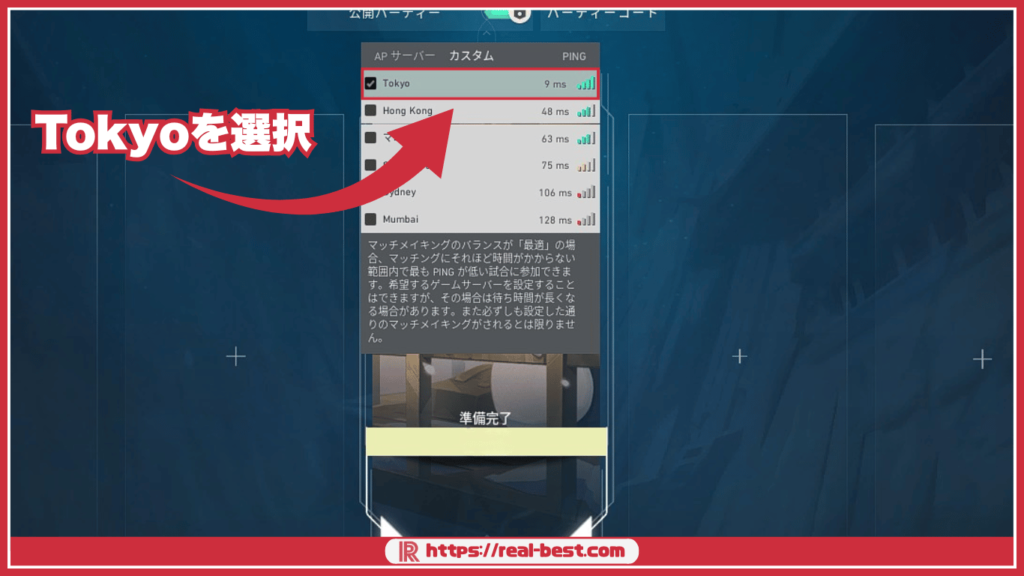
VALORANTはデフォルトでサーバー選択が「自動」になっていることがありますが、これでは混雑時にHong KongやSingaporeサーバーへ飛ばされるリスクがあります。
必ず以下の手順で「Tokyo」に固定してください。
- ロビー画面でプレイボタン上のカードをクリック
- サーバー一覧から「Tokyo」のレイテンシを確認
- 「Tokyo」だけにチェックを入れる(他は外す)
これで、意図せず海外サーバーに接続されてPingが跳ね上がるのを防ぐことができます。
ネットワーク統計(Ping・パケロス・ジッター)を常時表示させる
を常時表示させる-1024x576.png)
ラグを感じた瞬間に「何が起きたか」を数値で把握するために、ネットワーク統計を画面に常時表示させましょう。感覚だけでなく数値で見ることで対策がしやすくなります。
設定手順
設定 → 一般 → 統計データ へ進み、以下の項目を「テキストのみ」または「グラフ」に設定します。
- Ping(ネットワークRtt): サーバーとの応答速度
- パケットロス(パケット損失): データの消失率(0%が正常)
- ジッター(ネットワークRttの揺らぎ): Pingのブレ幅
これらの数値を常時表示しておけば、「撃ち合いの瞬間だけパケロスが出る」といった詳細な症状がわかり、原因特定がスムーズになります。
【Step 3】物理的な接続環境の改善(※効果絶大)
ここからは物理的な通信環境の改善に入ります。最もラグ改善効果が高いステップですので、必ず確認してください。
無線はNG!Cat6以上のLANケーブルで有線接続へ
FPSにおいて無線(Wi-Fi)接続は、電波干渉によるPingの乱高下が避けられないため推奨されません。必ず有線LAN接続に切り替えましょう。
また、使用するLANケーブルの規格(カテゴリ)も重要です。古いケーブルを使っていませんか?
| カテゴリ名 | 通信速度 | 伝送帯域 | 推奨度 |
|---|---|---|---|
| Cat5 / Cat5e | 1Gbps | 100MHz | (古い規格、ノイズに弱い) |
| Cat6 / Cat6A | 1Gbps / 10Gbps | 250MHz / 500MHz | (VALORANTに最適・コスパ良) |
| Cat7 / Cat8 | 10Gbps以上 | 600MHz以上 | (家庭用では過剰&アース問題で逆効果も) |
ケーブル側面に印字されている文字を確認し、もし「Cat5」など古いものであれば、Amazonや家電量販店で「Cat6A」のケーブルに買い換えるだけで劇的に安定することがあります。
【Step 4】ネットワークアダプター設定の最適化:IPv4固定とDNS変更
Windowsのネットワーク設定を直接変更して、VALORANTに最適な通信環境を作ります。「IPv6の無効化」と「DNSサーバーの変更」は同じ画面(アダプターのプロパティ)から設定できるため、まとめて行いましょう。
IPv6/IPv4とDNS設定の見直し
現在のインターネット環境は高速な「IPv6」が主流ですが、VALORANTを含む一部のオンラインゲームは「IPv4」接続の方が安定するように設計されています。
IPv6経路を通ることで不安定になる事例が多いため、PC側で無効化してみましょう。
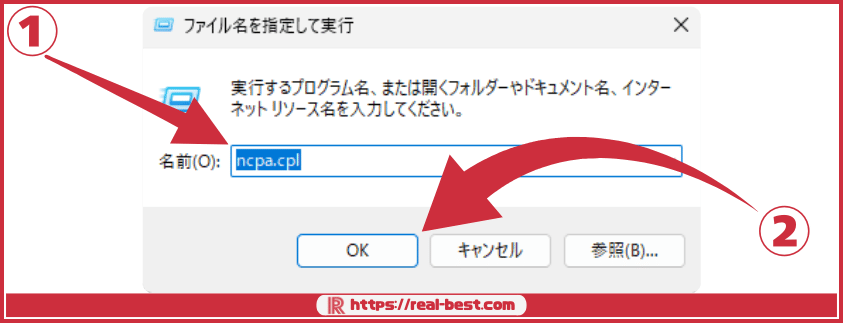
- キーボードの「Windowsキー」+「Rキー」を同時に押します。
- ファイル名を指定して実行という小窓が出るので、そこに
ncpa.cplと入力してOKを押します。
.png)
- 現在使っている接続(「イーサネット」や「Wi-Fi」など)を右クリックし、「プロパティ」を選択します。
- プロパティ画面のリストの中に「インターネット プロトコル バージョン 6 (TCP/IPv6)」という項目があります。
- この項目の左側にあるチェックマークを外します。
- ※これでPCは強制的にIPv4で通信するようになり、タルコフとの互換性が向上します。
1.png)
- 同じリストの中にある「インターネット プロトコル バージョン 4 (TCP/IPv4)」を選択(クリックして青く反転させる)し、右下の「プロパティ」ボタンを押します。
- 「次のDNSサーバーのアドレスを使う」にチェックを入れます。
- 以下の数値を入力します(Google Public DNSの例)。
- 優先DNSサーバー: 8.8.8.8
- 代替DNSサーバー: 8.8.4.4
- 「OK」を押して画面を閉じれば設定完了です。
1.png)
設定を変更したら、最後にPC内の古いデータを掃除して設定を反映させます。
- Windowsの検索バーに
cmdと入力します。 - 「コマンドプロンプト」が出てくるので、「管理者として実行」を選択します。
- 黒い画面で
ipconfig /flushdnsと入力してEnterキーを押します。 - 「DNS リゾルバー キャッシュは正常にフラッシュされました」と出れば成功です。
これで強制的にIPv4で接続されるようになります。プレイしてみて挙動が安定するか確認してください。
【Step 5】ルーター設定の最適化
PCだけでなく、通信の出入り口であるルーターの設定も見直すことで、家族のネット利用などの影響を受けにくくします。
QoS(優先制御)でVALORANTを最優先にする
高機能なルーターを使用している場合、「QoS(Quality of Service)」という機能が搭載されています。これは、特定の通信を優先的に通す機能です。
家族が動画を見たり、大容量のダウンロードをしていてもラグくならないよう、以下の設定をルーターの管理画面で行います。
- 優先端末設定: 自分のゲーミングPCのMACアドレスを登録し、最優先に設定。
- 通信タイプ設定: ゲーム通信(UDPなど)の優先度を「高」にする。
ポート開放は不要?UPnP機能の有効化を確認
昔のオンラインゲームでは「ポート開放」が必須でしたが、現在はルーターの「UPnP(ユニバーサルプラグアンドプレイ)」機能があれば自動で最適化されます。
ルーターの設定画面で「UPnP機能」が「ON(有効)」になっているかだけ確認してください。ここがOFFだと、ボイスチャットが繋がらない、マッチングエラーが出るといった不具合の原因になります。
【Step 6】意外と見落としがちなPC内部の設定
回線が正常でも、PCが「別の作業」をしていて通信を邪魔していることがあります。これを徹底的に排除します。
Windows Updateやクラウド同期など、裏で動く通信を完全停止
ゲーム中にバックグラウンドで大容量の通信が発生すると、一気にPingが跳ね上がります。プレイ前には以下のアプリや機能を必ず確認・停止しましょう。
- Windows Update: 自動更新を一時停止するか、アクティブ時間を設定する。
- クラウドストレージ: OneDrive、Google Drive、Dropboxの同期を一時停止。
- ブラウザ: Chromeなどのタブを開きすぎているとメモリと通信を食うため閉じる。
- 配信・録画ソフト: OBSやDiscordの画面共有は帯域を使うため、設定を見直す。
タスクマネージャー(Ctrl+Shift+Esc)を開き、「ネットワーク」の列をクリックして、通信を使っている不要なプロセスがないかチェックするのが確実です。
電源プランを「高パフォーマンス」にして遅延を防ぐ
省電力設定になっていると、CPUやネットワークアダプタがフルパワーを出せず、微細な遅延(マイクロスタッター)を生むことがあります。

- キーボードの「Windowsキー」+「Rキー」を同時に押します。
- 左下に出てきた入力欄に
powercfg.cplと入力し、[Enter]キー(またはOK)を押します。
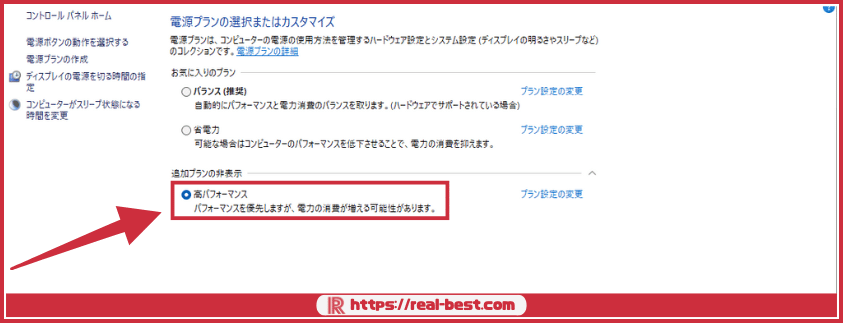
- 画面が開いたら、「高パフォーマンス」という項目を探します。
- ※もし見当たらない場合は、「追加プランの表示」 という文字の横にある矢印(∨)をクリックしてください。隠れているメニューが開きます。
- リストに出てきた 「高パフォーマンス」 のラジオボタン(丸いチェック欄)をクリックして黒丸をつけます。
- ※「究極のパフォーマンス(Ultimate Performance)」がある場合は、そちらを選んでもOKです。
この設定を行うことで、PCパーツが常に最高の応答速度を維持できるようになります。
【最終手段】どうしても直らない時の「GearUP Booster」

ここまで紹介したLANケーブルの交換、DNS設定、PCの最適化をすべて試しても、「夜になるとパケロスが出る」「撃ち合いの瞬間にPingが跳ねる」という状況が変わらない場合。
残念ながら、これ以上PCの設定や自宅の機器をいじっても、改善する可能性は低いと言わざるを得ません。
なぜなら、問題の所在はあなたの家の中ではなく、「家の外(インターネットの経路)」にある可能性が極めて高いからです。
GearUP Boosterが提供する「論理的な解決策」
そこで有効な手段となるのが、ネットワーク最適化ツール「GearUP Booster」です。これはゲームに特化したVPNツールで、仕組みは非常にシンプルで論理的です。
GearUPは、通常プロバイダ任せにしている通信ルートを変更し、「ゲームサーバーへの通信に特化した、空いているルート」を強制的に選択させます。
GearUPが提供する価値
- 混雑回避: 一般ユーザーのYouTube視聴やダウンロード通信で混み合うルートを物理的に回避します。
- 安定性の確保: Pingの数値そのものを劇的に下げるのは物理的な距離の限界がありますが、「Pingの乱高下(ジッター)」や「パケットロス」を抑え、常に一定の応答速度を保つことに特化しています。
【検証】GearUP Boosterを実際に導入してラグやパケロスはどう変わったか
「ツールを入れるだけで本当に変わるの?」という疑問にお答えするため、実際に夜間の混雑時間帯に「GearUP Booster」を使用して、VALORANTの通信状況がどう変化するかを検証しました。
検証環境とテスト条件
より効果がわかりやすいよう、回線が混み合う「ゴールデンタイム」と呼ばれる時間帯を選んで計測を行いました。
- 実施時間: 平日 22:00〜23:00(ネット利用者が最も多い時間帯)
- 接続サーバー: Tokyo
- 回線状況:一般的な家庭用光回線(有線LAN接続)
GearUP Boosterの「ON」と「OFF」を切り替えながら、デスマッチを数回プレイして平均値を取りました。結果は以下の通りです。
【Before/After】Ping値とパケットロスの比較結果
| 項目 | GearUP 未使用時 (OFF) | GearUP 使用時 (ON) | 変化 |
|---|---|---|---|
| 平均 Ping | 28ms 〜 45ms | 18ms 〜 20ms | 大幅に安定・低下 |
| Ping スパイク | 時折 100ms超えが稀に発生 | ほぼ発生せず | 撃ち合い中のカクつき解消 |
| パケットロス | 平均 0% 〜 3% | 0% (常時) | 完全解消 |
数値を見てわかる通り、平均Pingが下がっただけでなく、「Ping値の振れ幅(ジッター)」が圧倒的に小さくなったのが最大の特徴です。
ただし、元からPingが非常に安定している回線や、Wi-Fiで接続している場合(無線特有の遅延・瞬間的ロスの影響が大きい)は、数値的な変化が極めて小さくなる点には注意しましょう。
GearUP Boosterの導入・設定方法(最短1分)
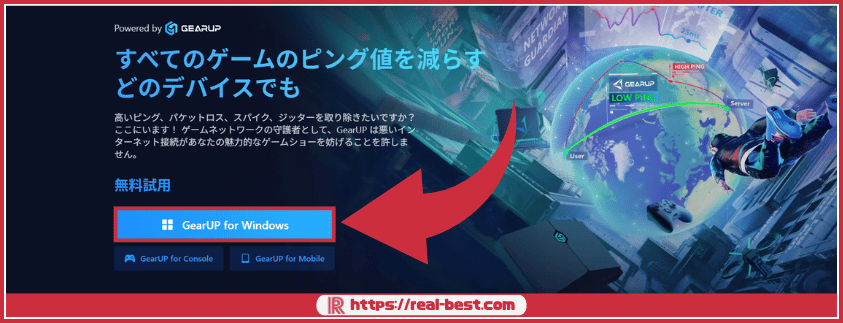
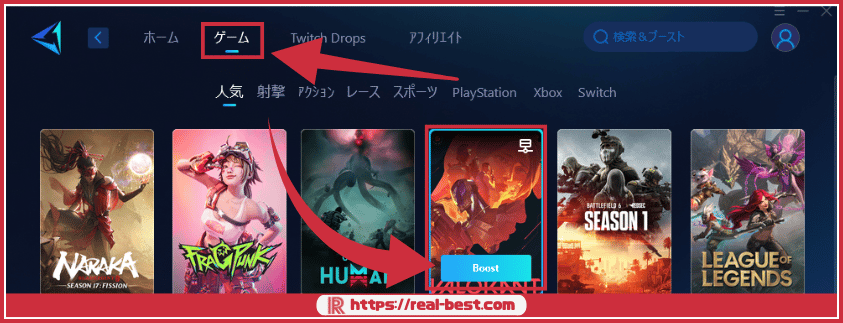
- GearUP Boosterを起動します。
- 「ゲームリスト」から「VALORANT」を選択します。
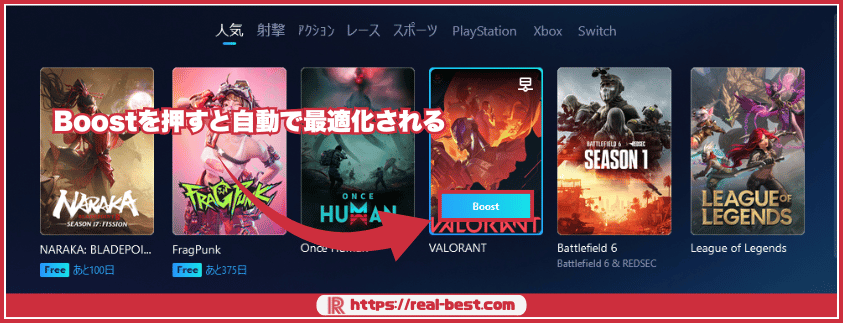
- 「Boost」ボタンをクリックすると、自動的に通信の最適化と安定化が開始されます。
- この状態でゲームを起動すれば、最適化が適用された状態でプレイできます。
料金プランと「無料体験」の賢い使い方
GearUP Boosterには、初回ユーザー向けに3日間の無料体験期間が用意されています。
重要なのは、口コミや評判を調べるよりも、「自分の家の回線環境で本当にPingが下がるか」を実際にテストすることです。回線相性は人によって異なるため、まずは以下の手順で効果を測定してください。
無料期間中に確認すること
- タルコフで実際にレイドに出撃する(スカブでもOK)。
- Pingの数値と、体感のラグ(カクつき)が減ったか確認する。
もし効果がなければ、トライアル期間中に解約すれば料金は1円もかかりません。
また、GearUP Boosterの料金体系は非常にシンプルです。「1ヶ月更新」か、割引が効く「3ヵ月更新」「1年更新」の主に3択となります。
| プラン | 価格(USD) | 日本円目安 | 特徴 |
|---|---|---|---|
| 1ヶ月 | $9.90 | 約1,500円 | 短期間だけ使いたい人向け |
| 3ヶ月 | $23.97 | 約3,700円 | 月あたりを抑えたい中間プラン |
| 年間 | $48.99 | 約7,600円 | 長期契約で最もコスパが良い 月あたり約 $4 程度 |
\全プラン10%OFF/
【Q&A】VALORANTのラグ・回線に関するよくある質問

最後に、ラグ対策について検索ユーザーからよく寄せられる質問をまとめました。
回線速度(Mbps)は速いのにラグやパケロスが起きるのはなぜ?
VALORANTで撃ち合いに勝てる「適正Ping値」はどれくらい?
「GearUP Booster」などのVPNツールを使うとBAN対象になる?
IPv6は本当に無効にしたほうがいいの?
無線LAN(Wi-Fi)のままラグを減らす方法はある?
まとめ:自分に合った対策で快適なVALORANTライフを
VALORANTのラグ対策は、以下の順序で行うのが鉄則です。
- 無料の設定見直し(リージョン固定、DNS変更、IPv6無効化など)
- 物理環境の改善(有線LAN化、Cat6ケーブル)
- 最終手段(GearUP Boosterの導入)
まずはコストのかからない方法から一つずつ試し、原因を潰していきましょう。快適な回線環境を手に入れて、ランクマッチでの勝利を目指してください。