
PS5とゲーミングPCを1台のモニターで兼用すると、デスクを広く使えます。ただし、PS5の4K・120HzとPCの高リフレッシュレートでは必要な端子と性能が異なり、単にHDMIが付いているだけでは両方を活かし切れません。
本記事では、PS5側の120Hz・VRR・HDRと、PC側のDisplayPort・高Hz・KVM・USB-Cを分けて比較します。4K重視、QHDの速度重視、周辺機器の切替重視という用途別に、兼用しやすい6モデルを紹介します。
- PS5とPCを兼用できるモニターの条件
- 4KとQHD、120Hz以上の選び分け
- HDMI・DisplayPort・KVMの接続方法
- 用途別に選べるおすすめ6モデル
PS5・PC兼用モニターおすすめ6選の比較表
| 製品 |  INZONE M9 II |  BenQ MOBIUZ EX271U |  ROG Strix XG27UCG |  PlayStation 27インチゲーミングモニター |  LG UltraGear 27G850A-B |  GIGABYTE M28U |
|---|---|---|---|---|---|---|
| 向く使い方 | PS5連携・4K | KVM・USB-C | 4K/FHD切替 | QHD・240Hz | 4K・高性能PC | KVM・スピーカー |
| 解像度 | 4K | 4K | 4K/フルHD | QHD | 4K/フルHD | 4K |
| PC最大Hz | 160Hz | 165Hz | 160Hz/320Hz | 240Hz | 240Hz/480Hz | 144Hz |
| PS5での軸 | 4K 120Hz・VRR | 4K 120Hz | 4K 120Hz | QHD 120Hz | 4K 120Hz・VRR | 4K 120Hz |
| 切替・共有 | 入力切替 | KVM・USB-C 65W | 入力切替 | 入力切替・USBハブ | 入力切替 | KVM・USB-C |
| 購入先 | Amazon Rakuten Yahoo | Amazon Rakuten Yahoo | Amazon Rakuten Yahoo | Amazon Rakuten Yahoo | Amazon Rakuten Yahoo | Amazon Rakuten Yahoo |
PS5とPCの兼用では、PS5へHDMI、PCへDisplayPortを常設できる端子構成が基本です。PCやノートPC間でキーボードとマウスも共有するならKVM、PS5との自動HDR連携ならINZONEまたはPlayStation純正モデルが候補になります。
 編集部
4Kの精細さを優先するか、QHD・フルHDでPCの高Hzを優先するかを最初に決めると候補を絞りやすくなります。
PS5とPCを兼用できるモニターの条件

PS5はHDMI 2.1へ対応し、対応ゲームとモニターを組み合わせることで4K・120Hz出力とVRRを利用できます。PC側はDisplayPortで160Hz、240Hz、さらに高いHzへ対応する製品があるため、同じモニターでも入力ごとに上限が変わります。
| 4K・120Hz | PS5の映像美と滑らかさを両立。PC側には相応のGPU性能が必要 |
|---|---|
| QHD・120Hz以上 | 27インチで精細さとPC負荷のバランスを取りやすい |
| フルHD高Hz | PCの競技FPSでフレームレートを優先しやすい |
| VRR | 出力フレームと表示更新のずれによるティアリングやカクつきを抑える |
兼用のメリットは、机の占有面積と映像機器を一台へ集約できることです。一方、入力切替、音声の出力先、USB機器の共有は製品ごとに異なります。
- モニターを2台置かずデスクを広く使える
- PS5とPCで同じ画質設定・画面サイズを共有できる
- KVM搭載機ならキーボードとマウスも切り替えられる
- 入力切替の手間があり、同時表示には向かない
- PS5ではPC向け240Hz以上を活かせない
- スピーカーやKVMがない機種では周辺機器が増える
編集部PS5で使わない高Hzだけを追うより、PCの性能と入力切替の頻度まで含めて選ぶと無駄が少なくなります。
PS5とPCの接続・切り替え方

配線はPS5をHDMI 2.1、PCをDisplayPortへ接続する構成がわかりやすいです。両方を常設したままモニターの入力切替を使えるため、ケーブルの抜き差しを避けられます。
接続前に揃える項目
- PS5側はUltra High Speed対応HDMIケーブル
- PC側はモニターの最大Hzに合うDisplayPortケーブル
- 音声は内蔵スピーカー・ヘッドホン端子・USB機器から選択
- KVM使用時は映像端子に加えてUSBアップストリームも接続
| PS5 | HDMI 2.1へ接続。対応ゲームでは120Hz出力とVRRを使用 |
|---|---|
| デスクトップPC | DisplayPortへ接続。4K 160Hz以上はGPUと端子規格の両方が必要 |
| ノートPC | 映像対応USB-Cがある機種では給電と映像を一本化可能 |
| 音声 | 入力切替時にモニター側へ音声が移る構成が扱いやすい |
接続先を決めたら、次は映像だけを切り替えるか、キーボードやマウスも一緒に切り替えるかを整理します。必要な機能が入力切替だけなのか、KVMや同時表示まで含むのかによって、選ぶモニターが変わります。
| 入力切替のみ | 映像だけをPS5とPCで切り替える |
|---|---|
| KVM | 映像に加えてキーボードとマウスの操作先も切り替える |
| PBP/PIP | 対応機では2入力を同時表示できるが、ゲーム時の表示条件は制限される |
| 外部HDMI切替器 | 4K 120Hz・VRR対応帯域を満たさない製品では性能が下がる |
入力切り替え時の注意点
- 自動入力切替は起動順によって意図しない端子へ移ることがある
- KVMはUSBアップストリームの接続が必要
- PS5の120Hzは対応ゲーム内の設定も関係する
編集部PCをDisplayPortへ逃がすと、HDMI端子をPS5や別のゲーム機へ残しやすくなります。
PS5・PC兼用モニターの選び方

PS5・PC兼用で比べるポイント
- 4KまたはQHDと必要なリフレッシュレート
- HDMI 2.1とDisplayPortの入力数
- VRR・HDR・応答速度
- KVM・USB-C・スピーカーの有無
映像美を重視するなら4K 120Hz、PCの対戦ゲームを重視するならQHDまたはデュアルモード、複数PCの作業も兼ねるならKVMとUSB-Cを優先します。
解像度とリフレッシュレートを用途で決める
4KはRPGやオープンワールドの細部を表示しやすく、QHDは27インチで精細さとPC負荷のバランスを取りやすい解像度です。PS5は最大120Hz、PCはGPU性能に応じて144Hz以上という役割の違いを基準にします。
| PS5の映像美 | 4K・120Hz・VRR |
|---|---|
| PS5とPCの対戦ゲーム | QHD・120~240Hz |
| 高性能PCの4Kゲーム | 4K・160~240Hz |
| PC競技FPS | フルHD 320Hz以上を含むデュアルモード |
編集部PS5中心なら4K 120Hzで十分な場合が多く、240Hz以上はPC側で活かす性能です。
HDMI 2.1とDisplayPortの入力数を見る
PS5はHDMI、PCはDisplayPortへ分けるため、HDMI 2.1×1以上とDisplayPort×1以上が基本です。別のゲーム機やノートPCも置くならHDMI 2系統や映像対応USB-Cが役立ちます。
| HDMI 2.1×1 | PS5専用に割り当てやすい |
|---|---|
| HDMI 2.1×2 | PS5と別のHDMI機器を常設できる |
| DisplayPort | PC側の最大Hzを引き出しやすい |
| 映像対応USB-C | ノートPCの映像・データ・給電をまとめられる |
映像端子の確認項目
- PS5用HDMI端子の4K 120Hz・VRR対応
- PC用DisplayPortの最大解像度と最大Hz
- USB-Cが映像入力と給電へ対応するか
編集部端子数は後から増やしにくいため、今つなぐ2台に加えて将来の1台分まで見込むと扱いやすくなります。
VRR・HDR・応答速度を分けて考える
VRRはフレームレート変動時のティアリングやカクつきを抑え、HDRは明暗と色の表現幅に関係します。応答速度は残像感へ影響しますが、1msという数値だけでHDR品質や入力遅延までは判断できません。
| HDMI VRR | PS5の可変リフレッシュレートで重要 |
|---|---|
| DisplayHDR 400 | HDR入力対応の基礎クラス。強い明暗差は限定的 |
| DisplayHDR 600 | より高いピーク輝度の基準を持つ |
| 応答速度 | 測定条件とオーバードライブ設定で変化する |
編集部PS5の滑らかさはHDMI VRR、映像の明暗はHDR等級、残像は応答速度と設定を別々に見ます。
KVM・USB-C・スピーカーの必要性を決める
周辺機器を共有するならKVM、ノートPCをつなぐなら映像対応USB-C、モニターだけで音を出すならスピーカーが役立ちます。表示性能と切替機能は別の価値なので、使わない機能へ予算を寄せる必要はありません。
| KVM | 一組のキーボードとマウスを複数PCで共有 |
|---|---|
| USB-C 65W | ノートPCの映像・データ・給電を一本化 |
| 内蔵スピーカー | 一時的な音声出力や省スペース用途 |
| eARC | 対応オーディオ機器へ高帯域音声を送る構成で利用 |
周辺機器を共有するときの基準
- PC作業でUSB機器を共有するならKVM
- ノートPCの充電も兼ねるなら必要W数を確保
- 音質重視では外部スピーカーやヘッドセットを使用
編集部映像だけを切り替えるなら入力端子で十分で、作業環境まで共有する場合にKVMとUSB-Cの価値が高まります。
PS5・PC兼用モニターおすすめ6選

ここからは、PS5とPCを同じ画面へ常設しやすい6モデルを紹介します。各モデルで異なる入力構成、PC側の最大Hz、PS5向け機能を整理し、固有のメリットとデメリットを記載します。
1. INZONE M9 II|PS5連携と4K映像を重視

 ポチップ
| 画面 | 27インチ・IPS・4K |
|---|---|
| 最大Hz | DisplayPort 160Hz/HDMI 144Hz |
| PS5向け | 4K・最大120Hz/HDMI VRR |
| 映像端子 | HDMI 2.1×2/DisplayPort 2.1×1 |
| 独自機能 | オートHDRトーンマッピング/コンテンツ連動画質モード |
| 音声 | 2Wスピーカー×2 |
INZONE M9 IIは、PS5のオートHDRトーンマッピングと4K映像を同じ画面で使える27インチモニターです。PS5との連携を重視しつつ、PCではDisplayPort接続で最大160Hzまで扱えます。
HDMI 2.1を2系統、DisplayPort 2.1を1系統備えるため、PS5をHDMI、PCをDisplayPortへ常設できます。入力を差し替えずに切り替えられ、2W×2のスピーカーで一時的な音声出力も可能です。
長所は、PS5側のHDR初期設定を簡略化する連携機能と、PC側の4K高リフレッシュレートを一台へまとめられる点です。映像の精細さとPS5との親和性を優先する人に向きます。
一方でオートKVMはなく、キーボードやマウスまでPC間で自動切替する用途には向きません。PC作業の周辺機器共有まで求める場合は、KVM搭載モデルのほうが配線をまとめやすくなります。
編集部PS5の映像連携を優先し、PCでも4K・160Hzまで使いたい構成に適しています。
2. BenQ MOBIUZ EX271U|KVMとUSB-Cで機器を集約
 ポチップ
| 画面 | 27インチ・IPS・4K |
|---|---|
| 最大Hz | 165Hz |
| 応答速度 | 1ms |
| 映像端子 | HDMI 2.1/DisplayPort 1.4/USB-C |
| USB-C | 映像・データ・最大65W給電 |
| 共有機能 | KVMスイッチ/HDMI eARC |
| HDR | DisplayHDR 400 |
EX271Uは、4K・165HzにKVMと65W給電のUSB-Cを組み合わせた多機器向けモデルです。PS5、デスクトップPC、ノートPCを同じデスクへ置く場合に、映像だけでなくUSB機器も集約しやすくなります。
USB-CはDisplayPort Alt Mode、データ転送、最大65W給電へ対応します。デスクトップPCはDisplayPort、PS5はHDMI、ノートPCはUSB-Cという接続に分けやすく、入力切替とKVMを活かせます。
メリットは、PC作業とゲームの切替を一台で完結しやすい端子構成です。4Kの作業領域を使いつつ、PCゲームでは165Hz、PS5では対応タイトルの120Hzを狙う人に向きます。
デメリットはDisplayHDR 400で、強い明暗差を重視する上位HDRモデルほどのピーク表現は狙いにくい点です。USB-C給電も高性能ゲーミングノートPCの最大消費電力を賄う用途では不足する場合があります。
編集部PS5とPCに加えてノートPCもつなぐなら、KVMと65W USB-Cが配線整理に役立ちます。
3. ROG Strix XG27UCG|4KとフルHD高速表示を切替
 ポチップ
| 画面 | 27インチ・Fast IPS |
|---|---|
| デュアルモード | 4K 160Hz/フルHD 320Hz |
| 応答速度 | 1ms(GTG・最小) |
| 映像端子 | HDMI 2.1×1/DisplayPort 1.4×1/USB-C×1 |
| USB-C給電 | 15W |
| VRR | Adaptive-Sync |
| スピーカー | 非搭載 |
ROG Strix XG27UCGは、4K 160HzとフルHD 320Hzを切り替えられるデュアルモードが特徴です。PS5では高精細な4K、PCの競技FPSではフルHDの高Hzという使い分けができます。
Fast IPSパネルと1msの応答速度を掲げ、HDMI 2.1、DisplayPort 1.4、映像入力対応USB-Cを各1系統搭載します。PCをDisplayPort、PS5をHDMIへ分ければ差し替えは不要です。
メリットは、RPGやアクションを4Kで楽しみ、PCのVALORANTやApex LegendsではフルHD 320Hzへ切り替えられる点です。解像感と競技性をジャンルごとに変えたい人に合います。
HDMI 2.1が1系統のため、PS5以外のHDMI機器を追加すると入力数に余裕がありません。スピーカーも非搭載で、USB-C給電は15Wに限られるため、音声機器とノートPC電源は別に用意する構成になります。
編集部PCの競技FPSではフルHD高Hz、PS5では4Kという切替を一台で行いたい方に向いています。
4. PlayStation 27インチゲーミングモニター|QHDでPS5とPCを兼用
 ポチップ
| 画面 | 27インチ・IPS・QHD |
|---|---|
| 最大Hz | PS5 120Hz/PC・Mac 240Hz |
| 映像端子 | HDMI 2.1×2/DisplayPort 1.4×1 |
| VRR | HDMI VRR/FreeSync Premium |
| 音声 | 3Wスピーカー×2/ヘッドホン出力 |
| 独自機能 | オートHDRトーンマッピング/DualSense充電フック |
| 付属ケーブル | HDMI・DisplayPortケーブルは非同梱 |
PlayStation 27インチゲーミングモニターは、PS5でQHD・最大120Hz、PCで最大240Hzを使い分ける公式周辺機器です。4KよりPC負荷を抑えやすいQHDで、対戦ゲームとデスク作業を両立しやすくなります。
HDMI 2.1を2系統、DisplayPort 1.4を1系統備え、PS5、PC、Macを同時接続できます。3W×2のスピーカーとDualSense充電フックがあり、コントローラー中心のデスクをまとめやすい設計です。
長所は、PS5向けオートHDRトーンマッピングとQHD 120Hz、PC 240Hzを公式に組み合わせている点です。4Kの精細さより、27インチでの速度と使いやすさを重視する人に向きます。
解像度はQHD止まりで、4K映像の細部を優先する用途には合いません。HDMIケーブルとDisplayPortケーブルは付属せず、2026年8月12日時点では公式サイトで予約受付中の製品です。
編集部4KよりQHDの負荷と速度のバランスを重視し、DualSenseもデスクへ収めたい構成に合います。
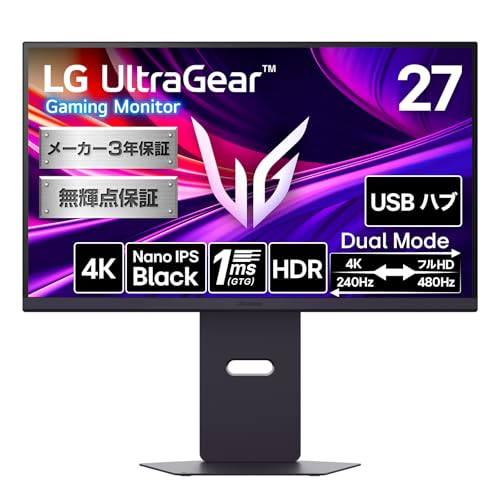
5. LG UltraGear 27G850A-B|4K 240Hzまで見据える
 ポチップ
| 画面 | 27インチ・Nano IPS Black・4K |
|---|---|
| デュアルモード | 4K 240Hz/フルHD 480Hz |
| 応答速度 | 1ms(GTG・Faster設定時) |
| 映像端子 | HDMI 2.1×2/DisplayPort 2.1×1 |
| HDR | DisplayHDR 600 |
| 同期 | HDMI VRR/G-SYNC Compatible/FreeSync Premium Pro |
| USB | アップストリーム×1/ダウンストリーム×2 |
27G850A-Bは、4K 240HzとフルHD 480Hzのデュアルモードを備えたハイエンドIPSモデルです。PS5の上限を満たしたうえで、将来の高性能PCまで一台で受け止めたい用途に向きます。
Nano IPS Blackパネルは公称コントラスト比2,000:1で、DisplayHDR 600、DCI-P3 99%へ対応します。DisplayPort 2.1とHDMI 2.1を2系統備え、PCをDisplayPort、PS5をHDMIへ常設できます。
メリットは、高解像度と極端に高いリフレッシュレートをジャンルで切り替えられる点です。PC側のGPU性能が高く、映像制作や高精細ゲームと競技FPSの両方を一台で扱う人に適しています。
高性能なぶん、PS5単体では4K 240HzやフルHD 480Hzを活かせません。USB-C映像入力やKVMもなく、ノートPC接続やキーボード・マウス共有の利便性より純粋な表示性能を優先した構成です。
編集部PS5だけでなく、高性能PCの4K高Hzや競技FPSまで長く使う前提の候補です。
6. GIGABYTE M28U|KVMと内蔵スピーカーを備える
 ポチップ
| 画面 | 28インチ・SS IPS・4K |
|---|---|
| 最大Hz | PC 144Hz/家庭用ゲーム機 120Hz |
| 応答速度 | 1ms GTG/2ms MPRT |
| 映像端子 | HDMI 2.1×2/DisplayPort 1.4×1/USB-C×1 |
| 共有機能 | KVM |
| 音声 | 3Wスピーカー×2 |
| HDR | DisplayHDR 400 |
M28Uは、4K 144Hz、KVM、USB-C、3W×2スピーカーを一台へまとめた28インチモデルです。PS5とPCの映像だけでなく、USB周辺機器と簡易音声も共有したいデスクに向きます。
HDMI 2.1を2系統備え、メーカー仕様では家庭用ゲーム機の4K 120Hzへ対応します。PCはDisplayPortまたはUSB-Cへ接続でき、KVMでキーボードとマウスの操作先を切り替えられます。
長所は、PS5で必要な4K 120HzとPC向け144Hzの差が小さく、使わない余剰性能を抑えつつ兼用機能を揃えている点です。複数入力とKVMを重視する固定デスクへ適しています。
DisplayHDR 400で、より高いHDR輝度や部分駆動を備えるモデルほど明暗差は強くありません。USB-Cの給電能力を前提にノートPCを充電する製品ではなく、電源は別系統で考える構成です。
編集部4K 120Hz、KVM、スピーカーを過不足なく一台へまとめたい場合に比較しやすいモデルです。
PS5・PC兼用モニターのよくある質問
PS5とPCを一台で使う際に迷いやすい、接続、120Hz、KVM、音声についてまとめます。
まとめ|PS5とPCの役割を分けて選ぶ
PS5・PC兼用モニターは、両方の最大スペックを一律に追うのではなく、PS5へ4K・120Hz・VRR、PCへ高Hz・DisplayPort・KVMという役割を割り当てると選びやすくなります。
| PS5連携と4K | INZONE M9 II |
|---|---|
| KVM・USB-C・4K | BenQ MOBIUZ EX271U |
| 4KとPC競技FPS | ROG Strix XG27UCG |
| QHDとPS5純正機能 | PlayStation 27インチゲーミングモニター |
| 4K高Hzを長く使う | LG UltraGear 27G850A-B |
| KVM・スピーカー・4K | GIGABYTE M28U |
編集部PS5中心なら4K 120Hz、PCの対戦ゲームも重視するならQHD高Hzまたはデュアルモード、作業兼用ならKVMとUSB-Cが判断軸になります。
掲載仕様は2026-08-12時点のメーカー・PlayStation公式情報を基にしています。価格を順位根拠にせず、接続方式と表示性能で用途を分けました。